Googleの無料ビジネスツール3選|Googleフォーム・Googleビジネスプロフィール・Google Meetで固定費を下げて業務を効率化する方法
「アンケートや日報の集計に毎回時間がかかる」「お店や会社をもっと検索で見つけてもらいたい」「オンライン会議のツールに毎月お金を払っている」。小さな会社の経営者や個人事業主の方なら、どれか一つは思い当たるのではないでしょうか。
本記事では、僕の会社アクエリアスでも使っているGoogleの無料ツールの中から、ビジネスに特に役立つ「Googleフォーム」「Googleビジネスプロフィール」「Google Meet」の3つについて、始め方と、BtoB(企業間取引)・BtoC(消費者向け)それぞれの使い方をまとめます。
※この記事は2025年2月に公開した動画をもとにしています。機能や画面、無料で使える範囲は動画の時点のもので、変わっていることがあります。

1. Googleのビジネスツールをすすめる理由は「無料」であること
1-1. サブスク代を減らして、固定費を下げられる
結論から言うと、今回紹介するGoogleのツールのいちばん良いところは、無料で使えることです。会社の規模や使う頻度によっては、似たようなサービスのサブスクリプションを解約してもよいくらいだと思っています。そうすれば毎月のサブスク代が浮き、固定費を下げることができます。
ビジネスにおいて、固定費は敵です。1円でも固定費を下げられるのであれば、試してみる価値はあります。
1-2. 業種を問わず使える
3つとも、中小企業でも個人でも、IT系の仕事でも飲食店でも、あらゆる業種で使えるツールです。実際に僕たちも、Googleフォームを使って所属する100人のモデルのスケジュールをすぐに把握できるようになりましたし、Googleビジネスプロフィールを活用してお問い合わせが大きく増えました。
ただし、BtoBかBtoCかによって、役に立つ使い方は少し変わります。BtoCの方にはお客様との接点を強くする使い方を、BtoBの方には社内の業務やクライアントとのやり取りを整える使い方を、それぞれ紹介していきます。
2. Googleフォーム:アンケートや日報を簡単に作って集計まで自動化
2-1. Googleフォームの作り方
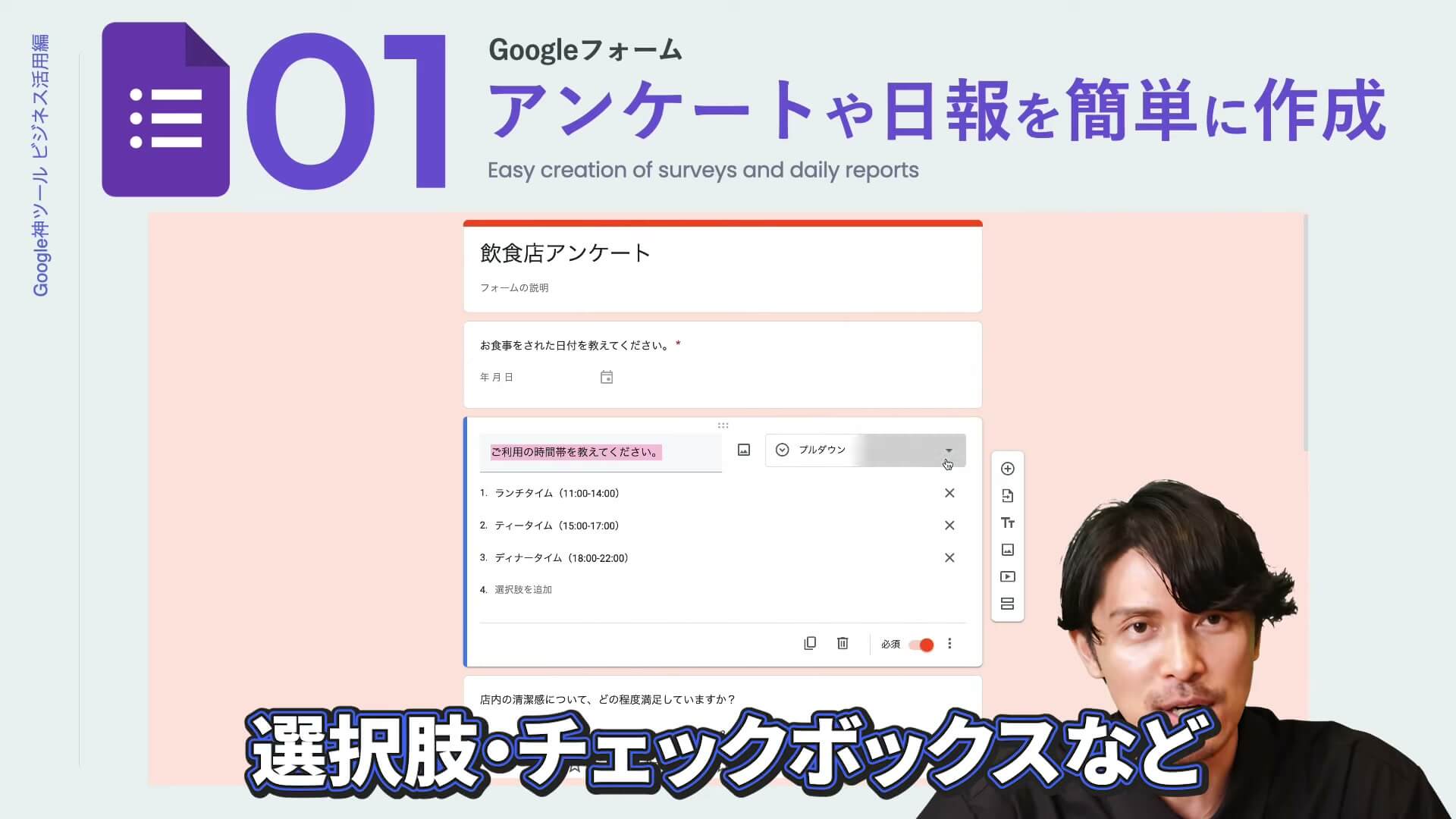
Googleフォームは直感的に使えるので、初めての方でも簡単です。作り方は次のとおりです。
- Googleドライブを開き、「新規」から「Googleフォーム」を選ぶ
- アンケートや予約受付など、目的に合わせて質問を入力する(記述式、ラジオボタン、チェックボックスなど、質問の形式は自由に選べます)
- できあがったらリンクをコピーし、メールやSNSで共有する
リンクはQRコードにして配ることもできます。紙とペンで回答を集めていた作業は、今日からなくせます。
2-2. BtoC:お客様アンケートをその場で集める
Googleフォームは、特にBtoCのビジネスで強い味方になります。商品やサービスを購入したお客様から、すぐにフィードバックをもらえるからです。
たとえば、フォームのURLをQRコードにしてレシートに印刷する、飲食店ならQRコードを載せたPOPをテーブルに置く、といった方法があります。アンケートに答えるのは、お客様にとっては面倒なものです。スマホ一つで回答できれば、そのハードルが下がります。しかも回答はリアルタイムで届くので、改善のスピードが上がります。お客様の声をもとに素早く改善を繰り返すことで、お店はどんどん良くなっていきます。
2-3. 予約受付を作る
サロンやクリニックなど、予約が必要な業種では、Googleフォームで予約受付を作るのも効果的です。Googleカレンダーと組み合わせれば、簡易的な予約システムとして使えます。予約ミスはお客様との間でいちばん気まずいことの一つなので、受付の形を整えておくだけでも助かります。
なお、フォームの回答をGoogleカレンダーに自動で登録する機能は、Googleフォームの標準機能にはありません。自動で連携させたい場合は、Google Apps Scriptやアドオンを使って設定します。
2-4. BtoB:日報や進捗報告をフォームにまとめる
BtoBの会社におすすめなのが、プロジェクトの進捗報告や日報の提出をGoogleフォームにする使い方です。項目をいくつか作り、日付などは選ぶだけで答えられるようにしておきます。すると、社員からの報告を一か所で管理できるだけでなく、情報の見落としや重複も防げます。
店舗スタッフの売上報告や日報も、スマホからいつでもどこでも回答できるので、提出する側の手間も減ります。
2-5. 回答は自動でスプレッドシートにまとまる
Googleフォームの回答は、自動でGoogleスプレッドシートに整理されます。以前は、紙のアンケートを回収してからExcelに打ち込む作業がとても大変でした。フォームならデータがすぐにスプレッドシートに反映され、必要に応じてグラフにしたり、絞り込んだりできます。初めて見たときは僕も感動しました。
回答した人に、回答内容のコピーをメールで送る設定もできるので、お客様とのやり取りもスムーズになります。
3. Googleビジネスプロフィール:GoogleマップとGoogle検索で見つけてもらう
3-1. Googleビジネスプロフィールとは
2つ目は、Googleビジネスプロフィール(旧Googleマイビジネス)です。お店やサービスがGoogle検索やGoogleマップで目立つようにするためのツールで、店舗型のBtoCビジネスには欠かせません。最近では、BtoBのビジネスでも重要視されています。
最近は、SEO(検索エンジン対策)だけでなく、MEO(マップ検索の対策)も大事だと言われています。Googleで検索するとGoogleマップが表示されますよね。そこで自社が上の方に表示されれば、より多くの人に知ってもらい、集客につなげることができます。
3-2. 登録のしかた
使い方は簡単です。
- Googleで「Googleビジネスプロフィール」と検索し、登録する
- ビジネス名、住所、営業時間、連絡先を入力して、プロフィールを充実させる
- 写真やロゴを追加する(追加すると、さらに目立ちます)

3-3. BtoC:店舗の情報を充実させて集客につなげる
店舗型のビジネスの場合、Googleマップで上位に表示されることは、そのまま集客につながります。営業時間、店舗の写真、キャンペーン情報などを充実させて、検索結果の上の方に出ることを目指しましょう。
BtoBでも、地域に根ざした会社や、ニッチな分野でビジネスをしている会社が、新規のお客様を見つけるために使うケースが多いようです。
3-4. クチコミへの返信には人柄が出る
お客様のクチコミ(レビュー)は、そのお店の印象を大きく左右します。良いクチコミはもちろん、悪いクチコミにもきちんと返信することで、信頼を高めることができます。
返信の文章には人柄が出ます。「良さそうな店主さんだな」「感じの良いオーナーさんだな」と思ってもらえるような、人の心が伝わる返信を心がけてください。
3-5. 投稿機能で最新情報を届ける
Googleビジネスプロフィールには、最新情報を投稿できる機能があります。BtoCなら、新メニューや新サービスが始まったことをお客様に直接伝えられます。写真も入れられるので、伝わりやすくなります。BtoBでも、新サービスの開始やイベントのお知らせに使えます。見込み客に最新の情報をタイミングよく届けることで、ビジネスのチャンスが広がります。
3-6. 検索結果で上の方に表示されるためのポイント
できるだけ上の方に表示されるために、僕が意識しているのは次のことです。
- 会社名・住所・電話番号などの情報を正確に書く
- お客様から良いクチコミを集め、一つひとつに返信する
- 写真や投稿を定期的に更新し、ビジネスが動いていることを見せる
- プロフィールの説明文や投稿に、お客様が検索しそうな言葉を自然に入れる(パーソナルジムならトレーニングに関する言葉、畳屋さんなら畳に関する言葉)
Googleのヘルプでも、ローカル検索の結果は主に「関連性」「距離」「知名度」をもとに表示されると説明されています。ビジネス情報が充実していて正確なほど表示されやすくなること、クチコミに返信するとお客様の声を大事にしていることを伝えられること、写真や動画でサービスを紹介できることも書かれています。
4. Google Meet:無料で使えるオンライン会議ツール
4-1. Google Meetの始め方
3つ目はGoogle Meetです。オンライン会議ではZoomを使っている方も多いと思いますが、Google Meetも負けていません。ZoomやTeamsと同じように、簡単にオンライン会議ができます。
Googleアカウントにログインし、GoogleカレンダーかGoogle Meetのサイトから会議を始めます。会議ごとにリンクが発行されるので、そのリンクを参加者に送るだけで会議が始められます。画面共有や背景の変更もできます。
無料の個人アカウントでも使えますが、Googleのヘルプによると、無料で使う場合、3人以上の会議は最長60分まで(1対1なら最長24時間)、参加人数は100人までです。
4-2. BtoB:遠方のクライアントとも顔を見て打ち合わせ
Google Meetは、特にBtoBの方におすすめです。遠くにいるクライアントやチームのメンバーとも、顔を合わせながらしっかりコミュニケーションが取れます。
ちょっとした打ち合わせなら電話でもよいのですが、顔を見て話したり、画面を共有しながら話したりすると、耳だけでなく目からも情報が入ります。短い時間で中身の濃い打ち合わせができると実感しています。
4-3. BtoC:オンラインのサポートや面談に
BtoCでも、オンラインのカスタマーサポートや、お客様との面談に使えます。最近はオンライン診察もありますよね。僕も何回か受けたことがありますが、病院に行かなくてよく、待ち時間もなく、ほかの患者さんと接することもないので、とても気に入っています。
4-4. 録画とブレイクアウトルーム(有料プランの機能)
Google Meetの録画機能を使えば、大事な会議の内容を記録し、あとから確認したり共有したりできます。本人の了承を得る必要はありますが、面接を録画して、参加できなかった社員に共有するといった使い方もできます。BtoCなら、オンラインセミナーやワークショップを録画してお客様に提供すれば、繰り返し見てもらえて満足度が上がります。ヨガのクラスを録画して、1週間だけあとから見られるようにしている方もいました。
ブレイクアウトルームは、会議やウェビナーの参加者を小さなグループに分けて、別々の部屋で話し合ったり作業したりできる機能です。大きなイベント会場の中に小さなブースをいくつか作るイメージです。大人数の場では聞けなかった質問ができたり、少人数なので議論が盛り上がったりします。たとえばプログラミングのワークショップで、グループごとに違う課題を出して解いてもらい、全体に戻って発表してもらう、といった使い方ができます。参加者同士の交流も生まれ、「このイベント楽しかった」と思ってもらいやすくなります。
ただし、この2つは無料の個人アカウントでは使えません。Googleのヘルプによると、録画は対象のGoogle Workspaceのエディションや、2TB以上のGoogle Oneのプランで使える機能です。ブレイクアウトルームを作れるのも、Business Standard以上など、一部のGoogle Workspaceのエディションです。使いたい場合は、契約しているプランを確認してください。

5. まとめ
今回は、ビジネスに役立つGoogleの無料ツールを3つ紹介しました。
- Googleフォーム:アンケート、予約受付、日報を簡単に作れて、回答は自動でスプレッドシートにまとまる
- Googleビジネスプロフィール:Google検索とGoogleマップで見つけてもらうための必須ツール。情報を正確に、クチコミには丁寧に返信する
- Google Meet:無料で使えるオンライン会議ツール。顔を見て画面を共有しながら、短い時間で濃い打ち合わせができる
無料でここまでできるのが、Googleのすごいところです。今使っている有料サービスと比べて、置き換えられるものがないか一度見直してみてください。Googleのツールを使って少し楽をしながら、ビジネスを前に進めていただけたらうれしいです。