Category: AI活用

Claude Codeで社内システムを自作する方法|プログラミング不要・外注費0円で業務を自動化した実例

「この作業、システムにできたら楽なのに」と思いながら、毎月スプレッドシートに手入力を続けていませんか。

システム会社に相談すると、細かい機能まで入れた見積もりは数百万円。結局あきらめて、いまのやり方を続けるしかない。小さな会社では、よくある話だと思います。

本記事では、プログラミングの知識がない僕が、AnthropicのAIエージェント「Claude Code」を使って、外注費0円で社内システムを作った実例と、その始め方・注意点をお話しした内容をまとめます。

※この記事は2026年5月に公開した動画をもとにしています。画面や機能、料金プランは当時のものです。

明るいカフェでノートパソコンに向かって作業する男性

1. Claude Codeで作った「AI経営陣」

まずご紹介したいのが、アクエリアスの「AI経営陣」です。通称「スーパー侍エージェント」。それぞれ得意分野を持ったAIエージェントのチームで、Claude Codeの上で動いています。

1-1. 戦国武将と平安の才女が、経営を手伝ってくれる

メンバーはこんな顔ぶれです。

  • 新規ビジネス担当・織田信長:新規事業の立案、市場参入戦略
  • 財務担当・徳川家康:キャッシュフロー、財務分析、コスト管理
  • 経営企画担当・豊臣秀吉:経営企画、KPIの設計、組織戦略
  • マーケティング担当・坂本龍馬:顧客獲得、ブランディング、SNS
  • 広報PR担当・紫式部:プレスリリース、SNSでの発信
  • セキュリティ担当・伊達政宗

使い方は簡単で、日本語で話しかけるだけです。「信長さん、新しい事業のアイデアについて相談したいんですけど」「家康さん、今月の資金繰りについて相談させてください」と声をかければ、それぞれの専門家として考えて、動き出してくれます。

1-2. 実際に信長に相談してみた

動画の時点で、僕たちは第三者が社員の方にインタビューして生の声を引き出す、採用動画のプロジェクト「THIRD VOICE」を立ち上げています。この企画書をアップロードして、信長さんに「失敗しないためのコツを3つ教えてください」と聞いてみました。

返ってきた答えは、口調まで信長でした。「コンセプトは悪くない。だが、失敗するのはいつも実行だ」と前置きしたうえで、コツは次の3つだと言います。

  1. 型を死守せよ。カスタマイズに応じるな:強みは再現性のある型。「うちは特別だから」と言われた瞬間が最大の危機
  2. 最初の10社を、事例ではなく証拠にせよ:採用する企業は、他社の結果を見て動く
  3. サービスより先に、MC(インタビュアー)をブランドにせよ:型は真似できても、人は盗めない

なるほど、と思いました。こんなふうに、相談相手ごとの「らしさ」でアドバイスをくれるのも面白いところです。

2. 実務で動いている社内システム4つ

ノートパソコンで表計算ソフトを操作しながら、タブレットでグラフを確認する女性

AI経営陣だけではありません。Claude Codeでは、日々の業務で使う実務的なシステムも作れます。僕たちが作ったものを4つご紹介します。

2-1. モデル・キャストの勤怠管理と支払明細の自動送付

これまでは、メールで届いた業務報告を、手でスプレッドシートに入力していました。月末になるとExcelに書き出し、マクロでPDFにして、一人ひとりに手作業でメールを送っていたんです。

これがすべて自動化できました。業務報告用のアプリに時間・場所・名前を入れると、スプレッドシートに自動で反映されます。月末には自動で集計され、PDFの明細も自動で作られ、翌月の決めた日に、該当する人へメールで届きます。これだけで、ざっと6〜8時間ぶんの作業が減った感覚です。

2-2. YouTube動画サブスク事業のポイント管理

僕たちはクライアントのYouTube動画の制作もしています。撮影なら何ポイント、編集なら何ポイントという、ポイントを消費していくサブスク型の運用で、これを手でチェックするのが意外と大変でした。

Claude Codeに相談しながら、管理システムを作りました。動画の時点ではまだ実験段階ですが、かなりの工数が減ると見込んでいます。

2-3. Gmailの未対応メール監視

もともとは、とても忙しい妻のために作ったものです。メールは意外と埋もれますよね。返信していないメールにフラグを立てて、リマインドしてくれる仕組みにしました。これで抜け漏れがなくなります。これは比較的かんたんに作れました。

2-4. 売上管理表とマネーフォワードの連携(制作中)

スプレッドシートで独自の売上管理表を持っている会社は多いと思います。僕たちもそうですが、オリジナルで作った表だからこそ、手入れが大変です。

そこで、マネーフォワードのデータと連携させるシステムを作っています。請求書を出す前でも、今月や来月の見込みが見えるようになります。月に2回、自動で最新の数字を取りに行く仕組みで、正確さとリアルタイム性を両立させるのがねらいです。

ここまでの4つは、すべて僕とClaude Codeだけで作りました。外注費は1円も払っていません。

3. 外注しなくても、自分たちで作れる時代が来た

これまでは、プログラミングが難しすぎました。時間ができたらやってみようと思っても、知識もスキルも足りない。だからシステム会社に外注するしかありませんでした。

ところが、外注すると細かい機能まで欲しくなって、見積もりは数百万円。泣く泣くあきらめて、スプレッドシートやExcelに手入力を続ける。そういうものだったんです。

3-1. 現場が自分で作り、すぐ直せる

Claude Codeが出てきたことで、外注に頼るしかなかったシステムづくりを、現場が主導して自分たちで作れるようになりました。気になるところがあれば、その場ですぐ直せます。

3-2. 社内の事情を一番知っている人が作れる

外注するとき、社内の事情を外部の業者に説明するのは本当に骨が折れますよね。でも、社内のことを一番知っているのは、経営者や管理者、現場の担当者の皆さんです。その人たちが自分で作れるということは、説明のためのコミュニケーションコストがなくなるということです。

「こうしたい」という思いとビジョンがあれば、誰でも自社独自のシステムを作れる。そういう時代が始まりました。

4. Claude Codeとは何か

これまでのAIを、会議室でアドバイスをくれるコンサルタントだとします。Claude Codeは、アドバイスをしたあと、すぐに現場に行ってヘルメットをかぶり、手を動かしてくれる実務家です。

4-1. パソコンの中で、実際に作業してくれるAIエージェント

これまでのチャットAIとの一番の違いは、パソコンの中で動くことです。パソコンの中のファイルやフォルダを把握したうえで、こちらの代わりに直接作業してくれます。自分でファイルを作り、コードを書き換え、テストを実行し、エラーが出たら自分で直す。ここまでやってくれます。こうした「人と同じように作業できるAI」をAIエージェントと呼びます。

名前に「コード」とある通り、もともとはプログラミングをするエンジニア向けに作られたものです。ただ、性能が高く、プログラミング以外にも使えるということで、世界中で評判になっています。

また、Claude Codeにはサブエージェントという機能があります。複雑な開発になると、リーダー役のエージェントが部下にあたるサブエージェントを呼び出し、チームで作業を進めてくれます。僕たちは指揮官として「それでOK、進めてください」と承認するだけです。

4-2. 作っているのはAnthropicという会社

Claudeを作っているAnthropicは、ChatGPTを開発したOpenAIの元メンバーたちが、「もっと安全性や倫理性を重視したAIを作ろう」と独立して立ち上げた会社です。創業者のダリオ・アモデイさんとダニエラ・アモデイさんは兄妹で、2021年に会社を立ち上げました。AmazonやGoogleからも大きな出資を受けています。

4-3. 「黒い画面」を見なくても使える

プログラミングと聞くと、ターミナルと呼ばれる黒い画面を思い浮かべる方も多いと思います。でも、見なくて大丈夫です。

僕が始めたころは、VS CodeやCursorといったエディターにClaudeを組み込んで使うのが主流でした。それが動画の時点(2026年5月)では、Anthropic公式のClaudeのデスクトップアプリからClaude Codeを使えるようになっています。ChatGPTやGemini、Claudeのチャットと同じ感覚で触れるようになり、使い始めるハードルが一気に下がりました。僕たちのような非エンジニアが触るなら、いまがちょうどいいタイミングです。

僕が作った社内システムの多くは、GAS(Google Apps Script)という、Googleのサービスを自動化したり連携させたりできる仕組みで動いています。聞いただけで難しそうですよね。でも、Claude Codeに相談していけば、とても丁寧に教えてくれます。

5. 実演:入金状況のダッシュボードを作ってみた
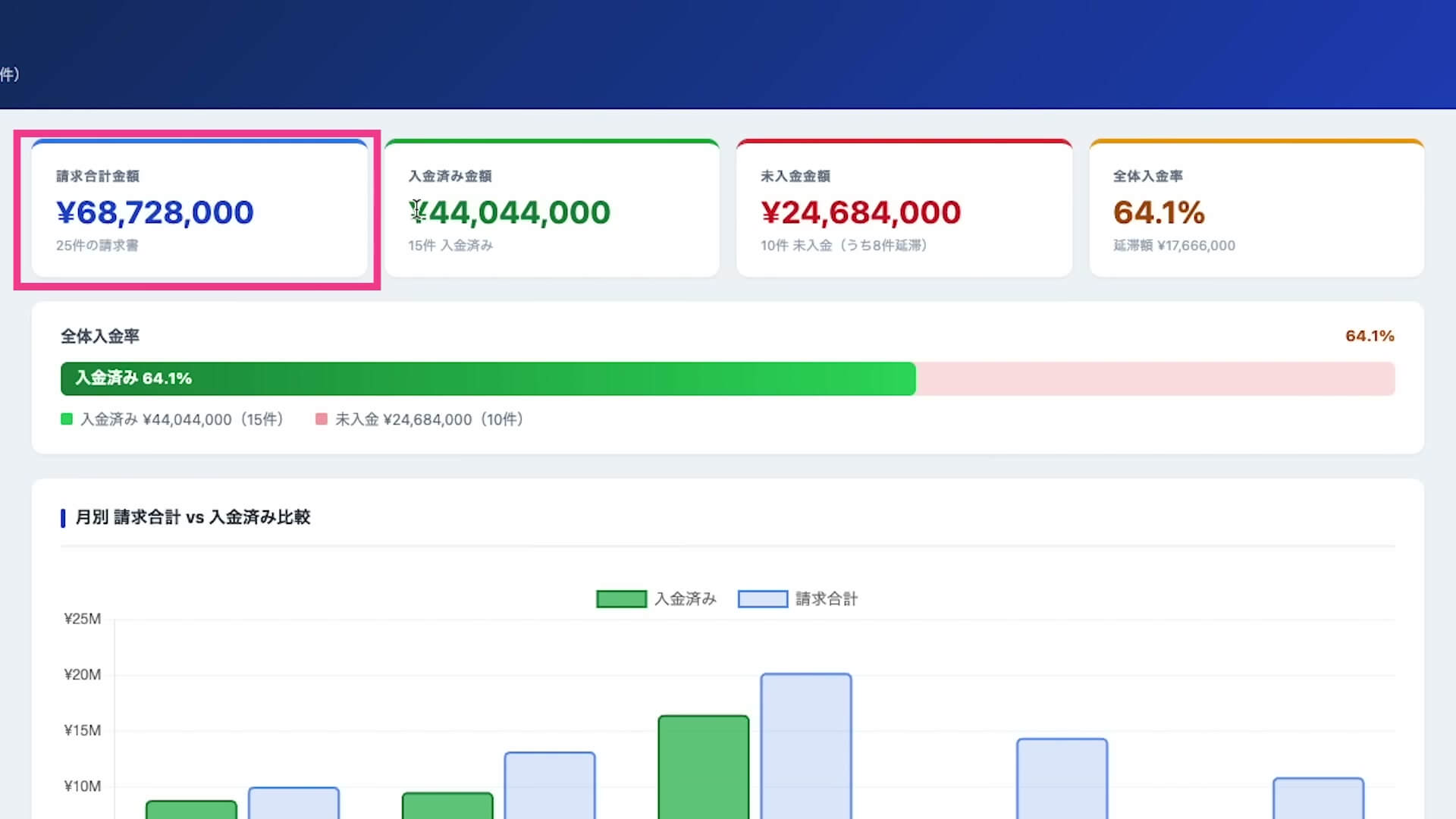
Claude Codeで作った入金管理ダッシュボード。請求合計・入金済み・未入金の金額と入金率64.1%、月別の棒グラフが表示されている

実際にClaude Codeで、マネーフォワード クラウド請求書のデータから、入金状況を一覧できるダッシュボードを作ってみました。使ったのは、実際の会社名を使わずに作ったダミーのCSVファイルです。

5-1. 家康さんへの指示はこれだけ

CSVファイルをアップロードして、財務担当の家康さんに、次のように頼みました。

  • MFクラウド請求書から書き出したCSVを読み込み、請求と入金の状況を見えるようにするダッシュボードをHTMLファイルで作ってほしい
  • 表示してほしいのは「月ごとの請求合計と入金済み金額を比べた棒グラフ」「全体の入金率(%)」「未入金の請求書の一覧表」の3つ
  • CSVには請求書の行と品目の行が混ざっているので、請求書の行だけを対象にする
  • 入金ステータスが「入金済み」のものを入金済みとして集計する
  • デザインはシンプルで見やすく、ファイル名は「dashboard.html」

5-2. できあがったダッシュボード

できあがったファイルを開くと、請求合計・入金済み・未入金・入金率の4つの数字が並び、入金率は64.1%。月ごとの棒グラフと、未入金の請求書の一覧も作られていました。期限を過ぎているものは赤く表示され、何日過ぎているかまで書かれています。これを見れば、どの会社にすぐ連絡すべきかが一目で分かります。

裏ではかなりのプログラムが書かれていますが、僕がやったのは日本語で指示を出しただけです。

5-3. 見た目はClaude Designで整える

正直、最初のデザインは少しダサかったので、前回の動画で紹介したClaude Designで見た目を整えました。Claude Designに「Claude Codeに戻すための引き継ぎ資料と、Claude Codeに出す指示文も作って」と頼むと、そこまで作ってくれます。それをClaude Codeに貼り付ければ、あとは反映してくれます。

Claude Codeで中身を作り、Claude Designでデザインを整える。この流れはとてもおすすめです。

6. 始め方と、導入前に知っておきたいこと

ノートパソコンを開いたテーブルで、ノートに計画を書き込むビジネスマン

6-1. 始め方はかんたん

Anthropicの公式サイトから、Claudeのデスクトップアプリをダウンロードします。有料プランにする必要はありますが、それだけでClaude Codeが使えるようになります(動画の時点)。ターミナルの設定は一切いりません。ちなみに僕は、慣れているのでVS Codeの拡張機能から使っています。ここはお好みで大丈夫です。

最初は、Googleスプレッドシートを使ったかんたんなGASを作ってみるのがおすすめです。何を作ればいいか分からなければ、それもClaude Codeに相談してみてください。丁寧に答えてくれるうえに、「分かった、じゃあ作ってみて」と言えば、作るところまでやってくれます。

6-2. 注意点は使用量の上限

Claude Codeは、入力した文字やファイルの量に応じて使用量を消費していく仕組みです。どんどん使っていると、上限に達して使えなくなることがあります。まずはProプランから始めて、足りないと感じたらMaxプランに切り替えるのがおすすめです。僕もそうしました。

6-3. 月額数万円は高い?

月額数万円のサブスクは、たしかに高く感じます。でも、システム会社に外注すれば数十万〜数百万円、人を一人雇えば年間で数百万円かかります。それに比べれば、月に数万円は決して高くありません。

これから先も何十年と働いていくなら、AIは避けて通れません。コストを気にして使い控えるほうが、かえって大きな機会損失になるかもしれません。僕は自己投資であり社員教育だと考えて、サブスクを使い倒しています。時間とノウハウで、必ず回収できると思っています。

7. まとめ

今回お伝えしたかったことは、次の3つです。

  1. 外注しなくても、自分たちでシステムを作れる時代が来た
  2. Claude Codeは、非エンジニアにとっての最終兵器
  3. これは本当に革命である

経営者の方、管理職の方、現場の担当者の方。時間と情熱さえあれば、自分たちの理想のシステムを自分たちで作れるようになりました。頭の中にある「こうなったらいいのに」という業務改善のアイデアを、ぜひClaude Codeで形にしてみてください。

この動画は、ミニマム経営チャンネルの「Claude 3部作」の完結編です。第1部のClaude・Claude Coworkはまるで優秀な副社長を一人雇ったような便利さ、第2部のClaude Designはおしゃれなデザインがすぐにできあがります。この3つがそろえば、小さな会社の経営はもっと強くなります。あわせてご覧ください。


Claude Coworkの使い方|PCの作業をAIに「丸投げ」する初心者向け手順(コネクタ・スキル・プラグイン)

AIを「質問に答えてくれるチャットボット」だと思っているなら、その時代はもう終わりつつあります。

これまではChatGPTやClaudeに質問して、答えをもらって、作業は自分でやっていました。2026年のいまは、AIに仕事を丸投げして、最後までやり切ってもらう時代です。その中心にいるのが、Anthropic社の「Claude」、とくに「Claude Cowork」です。

本記事では、Claude Coworkとは何か、使い始める前にやっておきたい設定、そして仕事を任せるための3つの機能「コネクタ」「スキル」「プラグイン」の使い方を、実際の画面を交えてお話しした内容をまとめます。

※この記事は2026年5月に公開した動画をもとにしています。画面や機能は当時のものです。

明るい窓辺のテーブルでノートパソコンに向かって仕事をする女性

1. いまAIを日常的に使うべき理由

ClaudeをつくっているAnthropic社は、ChatGPTを開発するOpenAIの元幹部たちが、「AIはもっと安全で誠実で、人間に寄り添うべきだ」という理想を掲げて立ち上げた会社です。GoogleやAmazonも出資していて、いま非常に注目されています。

アメリカの大手テック企業では、AIに大きく投資しながら、人員を減らす動きが相次いで報じられています。こうした流れは、そう遠くない未来に日本にも来るかもしれません。だからこそ、いまAIを日常的に使っておくことが大事だと僕は考えています。いまAIに触れておくかどうかで、5年後の自分の市場価値は大きく変わるのではないでしょうか。

2. Claudeの4つの顔と、Claude Coworkの立ち位置

動画の時点で、Claudeには大きく4つの顔がありました。

  • チャット:ふつうの会話型AI。ChatGPTやGeminiのチャットと同じような使い方です
  • Claude Cowork:パソコンの中に入って動いてくれる、自律型のAIエージェント
  • Claude Code:同じくパソコンの中で動くAIエージェント。とくにプログラミングが得意です
  • Claude Design:スライドやUI、プロトタイプを作ってくれる、デザインに特化したAI

これまでのAIは、会話しながらアドバイスをもらう存在でした。Claude CoworkやClaude Codeは、私たちのパソコンの中に入り込んで、ファイルを開いたり、資料を作ったり、ツールを操作したりと、実際に作業を進めてくれます。一言でいうと、パソコンに住み着いて、勝手に仕事を進めてくれる右腕です。

3. 使い始める前に:プロフィールを設定しておく

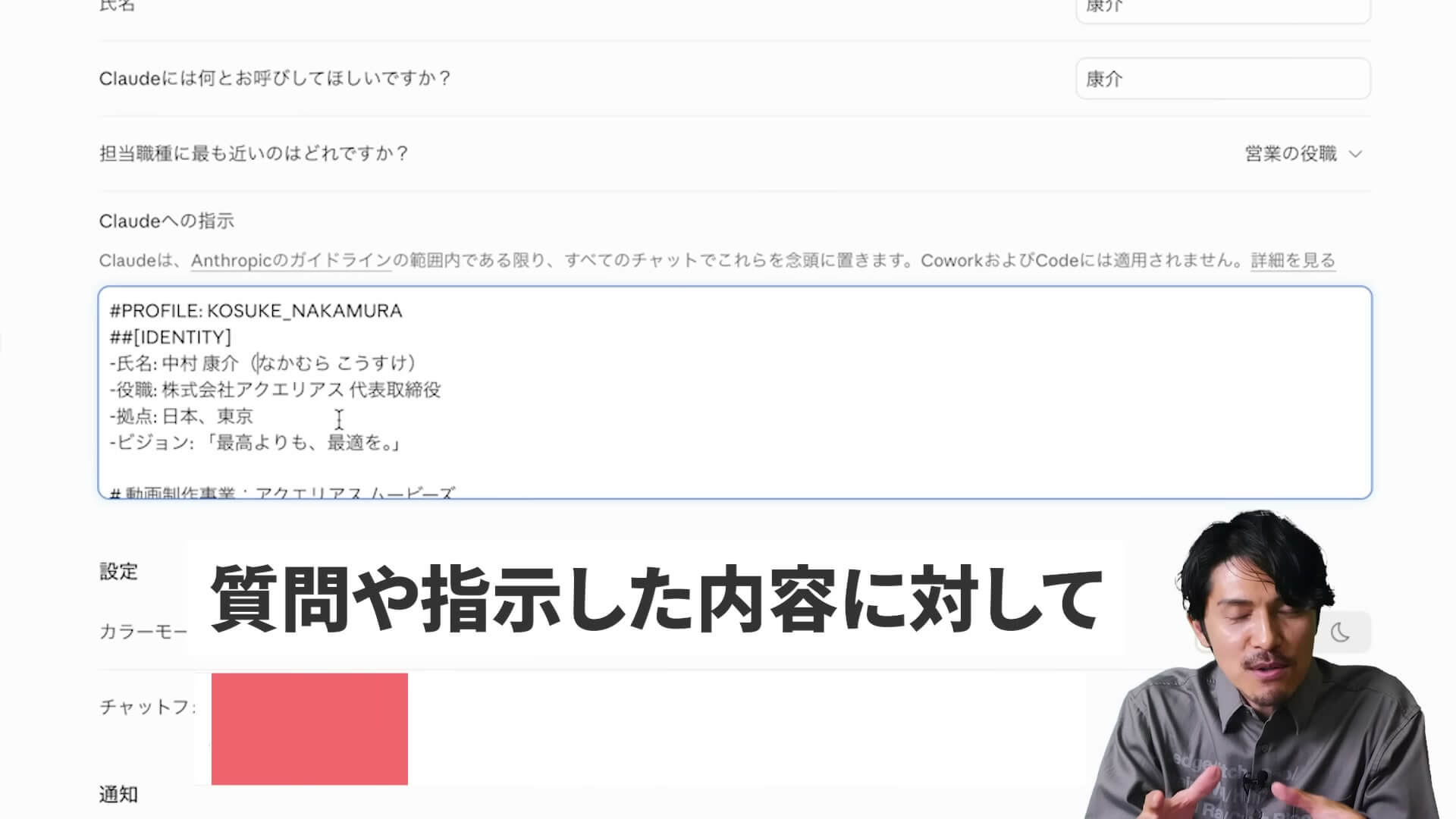
Claudeの設定画面でプロフィールや指示を入力しているところ

Claude Coworkを使う前に、ぜひやっておいてほしい設定があります。

画面左下の自分の名前をクリックして「設定」を開くと、Claudeへの指示を書いておける欄があります。ここに、名前やどんな事業をしているかを書いておきます。僕の場合なら「動画制作とモデル事務所をやっている」「YouTubeでミニマム経営チャンネルを運営している」といった内容です。

ひと手間かかりますが、これを書いておくと、質問や指示に対してClaudeがより精度の高い答えを返してくれるようになります。

4. 仕事を任せるための3つの機能

Claude Coworkの画面には、「新しいタスク」「プロジェクト」「スケジュール(定期実行)」「ディスパッチ(スマホから操作)」などが並んでいます。その中で、ぜひ見てほしいのが「カスタマイズ」です。ここに、コネクタ・スキル・プラグインの3つがあります。

4-1. コネクタ:いつも使っているツールとつなぐ

コネクタは、外部のツールとClaudeをつなぐ機能です。MCPという新しい仕組みのおかげで、Claudeがメールを読んだり、カレンダーを確認したり、台本をGoogleドキュメントに書き出してGoogleドライブに保存したりできるようになります。

私たちの仕事は、意外と複雑です。スプレッドシートで案件の進捗を管理して、Trelloに内容をあげて、Slackでチームとやり取りする。いくつものツールをまたいで仕事をしていますよね。

コネクタの「+」ボタンから「コネクタを参照」を開くと、いろいろなツールが出てきます。僕はGmailやGoogleドライブなど、Google関連をつないでいます。ふだんよく使うツールをつないでおくと、Claudeに指示を出すだけで、そのツールまで地続きで動いてくれます。

4-2. スキル:毎回のルーティン作業を覚えてもらう

スキルは、AIに決まった作業の手順を覚えてもらう機能です。

たとえば、商談の前に相手の会社をリサーチして、1枚にまとめてほしいとします。部下にお願いして良いものができたら、「これ、A社だけじゃなくてB社でもC社でも毎回やってほしい」と思いますよね。それをClaudeにお願いするのがスキルです。一度スキルにしておけば、あとは「いつものお願い」と一言伝えるだけで実行してくれます。

ファイル整理もスキルにできます。DropboxやGoogleドライブのファイル名は、人によってルールがバラバラになりがちです。「日付・プロジェクト名・バージョンの順に名前をそろえて」というルールを渡せば、きれいに整理してくれます。ただし、勝手に変えては困るファイルもあるので、対象はきちんと確認してください。

4-3. スキル×スケジュールで、ToDoリストを毎週自動で作る

僕が実際に作ったのが、毎週のToDoリストを作るスキルです。1週間分だけでなく、2週間・1か月・3か月分のToDoリストを作ってもらっています。

  • 前の週で終わったもの(○を付けたもの)は、今週のリストに入れない
  • 途中のもの(△)は「持ち越し」と書いて、今週のリストに入れる
  • 最後はTrelloに貼って社内で共有するので、マークダウンではなくプレーンテキストで出す

クライアント名・タスク名・サブタスクと階層に分かれたリストができ、長い期間のものはGoogleカレンダーを見ながら抜けがないか確認してくれます。これをスケジュール機能と組み合わせて、毎週日曜の20時に自動で作るようにしました。

スキルは一度作って終わりではなく、「もう少しこうしたい」と指示を足していけば、どんどん育てられます。ルーティンワークをAIに任せれば、意思決定やクリエイティブな仕事に集中できます。

4-4. プラグイン:専門分野のキットを入れる

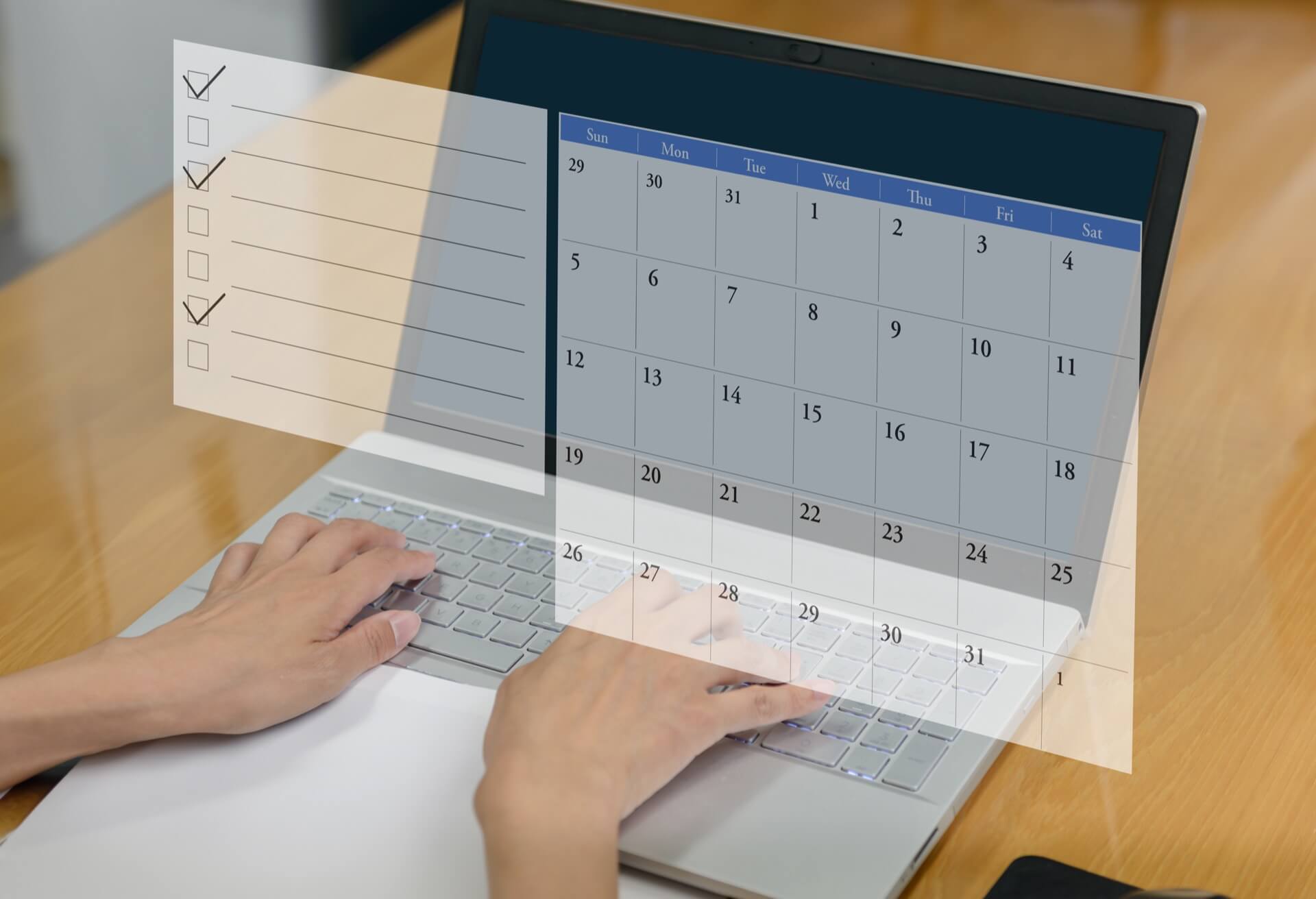
ノートパソコンの画面にカレンダーとチェックリストが重なったタスク管理のイメージ

プラグインは、コネクタとスキルがセットになった「専門分野のキット」です。「+」ボタンから「プラグインを参照」を開くと、Anthropicやパートナー企業が作ったプラグインがたくさん並んでいます。

説明は英語ですが、心配はいりません。説明文をコピーしてDeepLなどに貼れば、日本語で内容を確認できます。気に入ったものは「インストール」を押すだけ。僕はデザイン、マーケティング、Adobe、オペレーションなどを入れました。たとえばマーケティングのプラグインには、競合を調べて、ポジショニングやメッセージの違いを比べて分析するスキルなどが入っています。

5. 良い指示と悪い指示:AIも「部下」と同じ

ノートパソコンを見ながら打ち合わせをする2人のビジネスパーソン

プラグインを入れておけば、特に指定しなくてもClaudeが使い分けてくれます。ただ、指示の出し方で結果は大きく変わります。

5-1. ダメな指示:ざっくりしすぎている

たとえば「アクエリアスが採用市場で勝つための戦略を教えて」とだけ伝えると、Claudeは迷います。どのスキルを使えばいいのか、アクエリアスがどんな会社で、誰をターゲットにしているのか、情報が足りないからです。その結果、ネット上の一般的な答えしか返ってきません。

5-2. 良い指示:使うスキル・背景・依頼内容・出力方法を伝える

実際に試したのは、こんな指示です。

  • 使うスキル:マーケティングプラグインの、コンテンツ作成と競合分析のスキルを組み合わせて使う
  • 背景:株式会社アクエリアスは動画制作に強みを持つ会社で、日本の採用市場に新しく参入したい
  • 依頼内容:競合を分析したうえで、採用担当者が「これなら応募が増える」と確信できる独自の参入戦略を考える
  • 出力方法:まず戦略の骨子を作る。OKならGoogleドキュメントとしてGoogleドライブに書き出す

するとClaudeは、精度を上げるための質問を返してきました(ターゲットの企業規模、提供したいサービスの範囲、参入時期など)。答えると、画面右側の進行状況にチェックを付けながら、市場調査、競合分析、参入戦略の骨子づくりまで進めてくれました。最後に骨子を確認してOKを出すと、表やロードマップまで入ったGoogleドキュメントを書き出してくれました。

人に仕事を頼むときと同じで、漠然とした指示には漠然とした答えしか返ってきません。狙い、使ってほしいスキル、自分たちの強み、ターゲットを伝えるほど、精度の高いアウトプットが返ってきます。

6. まとめ:今日からやってほしい3つのこと

Claude Coworkは、単なるツールではなく、自分の分身のような存在です。まずは、次の3つから始めてみてください。

  1. 設定画面のClaudeへの指示に、自分のプロフィールやビジネスの考え方を書く
  2. コネクタで、GoogleカレンダーやGoogleドライブ、Gmailなどとつなぐ
  3. 気に入ったプラグインを1つ入れて、実際にスキルを使ってみる

スキルを使ってみると、「こんな感じなんだ」と体感できます。そのあと、自分専用のスキルを作っていく流れがおすすめです。

Claude Coworkを入れれば、デスクに世界最高峰の右腕が座ることになります。浮いた時間は、意思決定やビジネスを生み出すこと、そして家族や友人との大切な時間に使っていきましょう。

Claude Designの使い方|AIで作った資料の「ダサさ」を卒業する方法は、デザインシステムにあった

AIで作った提案書やWebサイトを見て、「なんかダサいな」と感じたことはありませんか。

AIは賢いですし、論理も完璧です。でも見た目は、いかにもAIが作りましたという量産型。どこか味気なくて、見ていても刺さらないんですよね。僕がふだん使っているClaude Codeも、数学の天才なのに、ファッションセンスは正直、昭和後期で止まっています。

そこに登場したのが「Claude Design」です。実際に使ってみて確信しましたが、これはただのデザインツールではなく、ビジネスの格を一段も二段も上げてくれる「AI専属のスタイリスト」です。

本記事では、Claude Designで資料のデザインを洗練させる方法と、使いこなすための一番のポイントである「デザインシステム」の作り方、そして僕がいちばん伝えたい「Claude Codeとの黄金ループ」まで、YouTubeでお話しした内容をまとめます。

※この記事は2026年5月に公開した動画をもとにしています。機能・料金・利用制限は当時の情報です。

カラーサンプルが並ぶデスクで資料を見ながら作業するデザイナー

1. AIで作った資料が「ダサい」のはなぜか

ClaudeやChatGPTと会話しながら作った提案書やプログラムは、中身はとても良いものができます。ところが、いざそれをデザインに落とし込もうとすると、急に驚くほどレベルが下がる。ここが、これまでのAIの大きな弱点でした。

1-1. 骨組みもロジックも良いのに、見た目で台無しになる

AIが作ったスライドを見た瞬間、「これなら自分で作った方がいい」と感じた経験がある方は多いと思います。骨組みは良い、ロジックも良い、でもデザインが終わっている。実はこれ、世界中の人が抱えていた課題なんです。

1-2. すでにある資料も、作り直せる

Claude Designで特に便利なのは、新しく作るだけでなく、すでに出来上がっている資料をブラッシュアップできることです。

動画では、Claude Codeで作った説明資料(PowerPointをPDFにしたもの)と、プログラムが書き出した支払い明細書のPDFを、Claude Designに「デザインを洗練させてほしい」と頼みました。Windows 95のようなノリだった資料が、一気に今っぽいデザインに変わりました。支払い明細書は3パターンも出してくれて、どれも自分では作れないくらいおしゃれな仕上がりです。

提案書、支払い明細書、Webサイト、アニメーションまで、素敵なデザインで作ってくれる。それがClaude Designです。

2. 使う前に知っておきたい前提

まず前提として、Claude Designは有料プランでないと使えません。それでも、僕は有料プランを使う価値があると感じています。

また動画の時点では、デスクトップアプリでは使えず、Web版だけでの提供でした。

画面を開くと、次のようなメニューが並んでいます。

  • プロトタイプ
  • スライドデッキ(提案書などのスライドを作るとき)
  • テンプレートから作る(一度作ったデザインをテンプレート化して使い回せます)
  • その他(アニメーションなど)

3. いちばん大事なのは「デザインシステム」

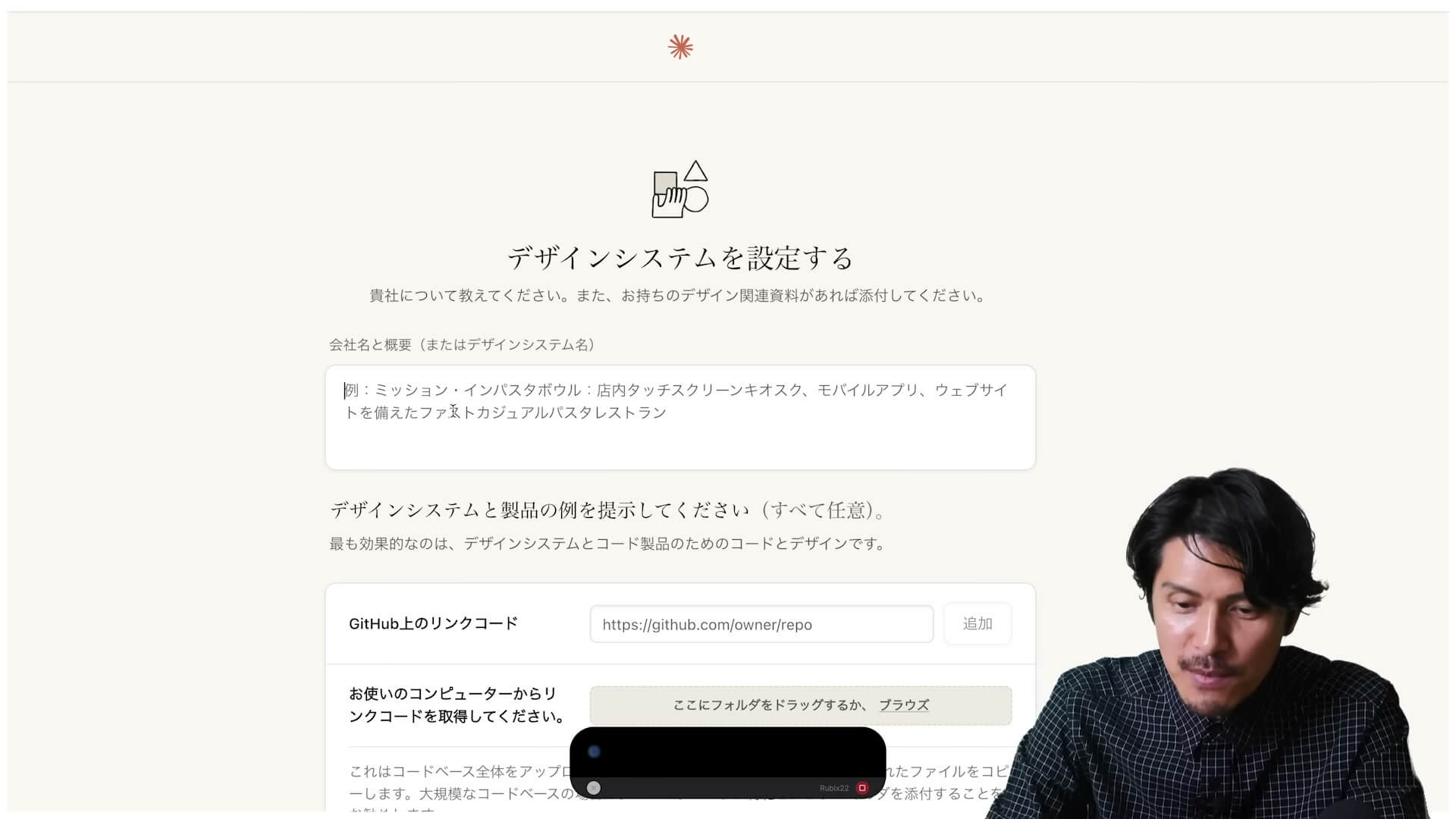
Claude Designでデザインシステムを設定する画面

Claude Designはそのまま使っても十分に素敵なデザインになります。でも、さらに「自分たちらしいデザイン」にするための答えが、デザインシステムです。今日いちばんのポイントはここです。

3-1. デザインシステムは、自社デザインのルールブック

大手企業には、ブランドガイドラインがあることが多いですよね。「フォントはこれを使う」「色は青系ではなく、このカラーコード(#から始まる6桁のHEX)を使う」といった、デザインのルールです。

僕たちも動画やWebサイトを作るときに、お客様からブランドガイドラインをいただいて、それに合わせて制作します。このトンマナに合わせると、提案書でもLPでもWebサイトでも、不思議と全部が「自分たちらしい」と感じられるんですよね。

デザインシステムとは、まさにこのルールブックのことです。「うちの会社の色はこれ、フォントはこれ、雰囲気はこれ」を最初にClaude Designに覚えさせる。そうすると、Claudeが自分たち専属のデザイナーになります。小さな会社が大事にしたい個性やオリジナリティを、AIにも守ってもらえるわけです。

3-2. 作り方:会社のことと、手持ちの資料を読み込ませる

デザインシステムは、作成画面から次の流れで作ります。

  1. 会社名や事業の概要を入力する(例:「東京都渋谷区に本社を置き、動画制作事業とモデル事務所の2軸で事業を行っています」)
  2. Webサイトに書いてある強みや、サイトのURLもそのまま入れる
  3. ロゴや、ホワイトペーパーなどの手持ちの資料を添付する(GitHubやFigmaのファイルがあれば、それも読み込めます)

すると、「スライドを作るとしたら、こんなデザインになるけどいい?」と提案が出てきます。僕たちの場合は、Webサイトに近い色味とトンマナでまとめてくれました。

3-3. 気に入らなければ、言葉で直せる

デスクに広げた色見本からカラーを選ぶ女性

提案されたデザインには「良さそう(Looks good)」か「直したい(Needs work)」で答えていきます。直したいときは、言葉で指示を出すだけです。

僕は「ブルーは当社のカラーではないので避けたい。グリーンもあまり使わないので、使う場合はティファニーブルーのような色にしてほしい」と伝えました。すると、ブルーを削除してグレーに、グリーン系をティファニーブルー寄りに変更して、デザインシステムを作り直してくれました。こうして一つずつ「自分たちらしいか」を確かめながら仕上げていきます。

3-4.「フォントがない」と言われたらGoogle Fontsを使う

ここで僕たちがつまずいたのがフォントです。使っているフォントが無いと、「別のフォントにするけどいい?」「フォントがあればアップロードして」と聞かれます。

ふだんはAdobe Fontsを使っているのですが、権利の関係でフォントファイルをダウンロードできないようでした。そこで見つけた解決策がGoogle Fontsです。たとえば僕たちがよく使うMontserratなら、Google Fontsの「Get font」からフォントファイルをダウンロードして、デザインシステムにアップロードできます。

完成したデザインシステムには、「アクエリアス デザインシステム」のように分かりやすい名前を付けておきましょう。デザインシステムは複数作れるので、ブランドや事業ごとに分けておくと便利です。

4. 実際にスライドを作ってみる

デザインシステムができたら、実際に使ってみます。動画では、5月に予定していた企業セミナーのスライドを作りました。

  1. 「プロトタイプ」から新しいデザインを作り、名前を付ける
  2. デザインシステムに、さきほど作ったものを選ぶ
  3. Claudeと会話しながら作っておいた、3章構成の骨子(Wordファイル)を添付する
  4. 「添付ファイルの内容をもとに、スライドデザインを作成してください」と指示する

途中で、全体の枚数やトンマナ、見出しの言語などの質問が来るので、選んで答えていきます。出来上がったスライドは、黒い背景に金色と白の文字という、僕たちのWebサイトをきちんと踏襲したデザインでした。しかも完成したあとも、より良くしようと動き続けてくれる。ものすごい働き者です。

5. いちばん伝えたい裏技:Claude CodeとClaude Designの「黄金ループ」

夜のオフィスで複数のモニターに向かいプログラミングをする男性

今日いちばん伝えたかったのがここです。Claude CodeやClaude Coworkで作ったプログラムや書類を、Claude Designに見てもらってデザインを磨き、それをもう一度Claude Codeに戻す。このループが本当に最高でした。

5-1. 実例:支払い明細書を自動で作って送るプログラム

僕はいま、モデルさんやスタッフさんへの支払い明細書を自動化するプログラムを作っています。自動で計算してPDFにし、さらに指定したメールアドレスへ毎月自動で送る、というものです。

Claude Codeは機能を作るのはものすごく得意です。ただ、出来上がった明細書は、いかんせんデザインがダサかったんです。

5-2. 最後に「Claude Codeへの指示書」まで作らせる

そこでClaude Designに、古いデザインの明細書を読み込ませて、こう依頼しました。

「Claude Codeで支払い明細書PDFを作るプログラムを作りました。そのデザインを洗練させてください。最終的に、Claude Codeにデザインの指示を出すことをゴールにしてください」

すると、洗練されたデザインを3案作ってくれただけでなく、最後にClaude Codeへ渡す指示書まで作ってくれました。これをClaude Codeに戻せば、機能は完璧、見た目も完璧なプログラムが出来上がります。デザイナーもエンジニアもいなくても、一人で完結できる。これが2026年の働き方だと思っています。

6. 注意点:利用制限と料金

いいことばかりではないので、現実もお伝えしておきます。

6-1. 使いすぎると待たされる

これだけすごいツールなので、世界中からアクセスが集中しています。正直、制限はかなりきついです。続けて使っていると待機時間が発生し、それが「来週の水曜日まで待って」というほど長いこともありました。

待機には、2つの種類があるようです。

  • プランごとの利用上限:より高いプランに入れば、ある程度回避できます。僕はMaxプランに入っていて、今のところこちらの上限で止められたことはありません
  • どのプランでもかかる利用時間の制限:おそらく世界中で使われていて負荷が大きいため、使いすぎた人に一時的に待ってもらう仕組みだと思います

6-2. Maxプランは高い。でも、デザイナーを雇うよりは安い

Maxプランには、動画の時点で月1万7〜8千円ほどのものと、その倍の3万4〜5千円ほどのものがありました。正直、高いです。自分の仕事でそれだけ使う必要があるかは、よく検討した方がいいと思います。

僕は提案書の作成などデザインまわりの作業が多いので、Maxプランでかなり時間を減らせていて、生産性は上がっています。デザイナーを一人雇ったり外注したりすることを考えれば、猛烈に安いと感じます。ただ、人間と違って、デザインが画一的になりがちという課題は感じています。

7. まとめ:まずはこの2つをやってみてください

Claude Designを使いこなすために、まずやってほしいことは2つです。

  1. デザインシステムを作る:自社のトンマナを読み込ませる。フォントがないと言われたら、Google Fontsを使う
  2. 手持ちの資料をブラッシュアップしてもらう:実際にやってみると、思った以上に素敵なデザインが出てくることを体感できます

デザインは、もうセンスのある人だけの特権ではありません。Claude Designを使えば、小さな会社でもプロ並みのデザインを手に入れられる時代になりました。ぜひ試してみてください。

YouTube「ミニマム経営チャンネル」では、実際の画面を見ながら操作を解説しています。記事とあわせて、ぜひ動画もご覧ください。

Privacy Settings
We use cookies to enhance your experience while using our website. If you are using our Services via a browser you can restrict, block or remove cookies through your web browser settings. We also use content and scripts from third parties that may use tracking technologies. You can selectively provide your consent below to allow such third party embeds. For complete information about the cookies we use, data we collect and how we process them, please check our Privacy Policy
Youtube
Consent to display content from - Youtube
Vimeo
Consent to display content from - Vimeo
Google Maps
Consent to display content from - Google