
Genspark AIスライドの新機能まとめ|AI編集・高度な編集・テンプレート・ファクトチェックで資料作成がほぼ完結する
「AIでスライドを作ったけれど、細かい修正のたびにPowerPointやFigmaに書き出すのが面倒」「AIが入れた数字やグラフ、本当に合っているのか不安」。そんなふうに感じていませんか。
本記事では、モデル事務所と動画制作の会社を経営している僕が、ほぼ毎日使っている「Genspark(ジェンスパーク)AIスライド」に追加された新機能を、実際の操作の流れとあわせてお伝えします。紹介するのは、AI編集・高度な編集・テンプレートから作る機能・ファクトチェックの4つです。
※この記事は2025年8月に公開した動画をもとにしています。機能や画面は動画の時点のもので、その後変わっている可能性があります。最新の情報はGensparkの公式サイトで確認してください。

1. Genspark AIスライドが「その場で直せる」ようになった
Genspark AIスライドは、指示を出すだけでスライド資料を作ってくれるAIツールです。僕自身、企画書の原案や社内向けのナレッジ共有の資料づくりに、ほぼ毎日使っています。
1-1. これまではFigmaやPDFに書き出して直していた
これまでGenspark AIスライドで作った資料を仕上げるには、FigmaやPDF、PowerPointに書き出してから編集・カスタマイズする必要がありました。AIが作ったたたき台はよくできていても、社名を直したい、改行位置を整えたいといった細かい修正のために、別のツールを行き来していたわけです。
それが今回のアップデートで、書き出さなくてもGenspark AIスライドの上で直接編集できるようになりました。つまり、Genspark AIスライドで作ったスライドを、Genspark上だけで完結できる時代が来たということです。
1-2. 今回紹介する4つの機能
この記事で紹介するのは次の4つです。
- AI編集:チャットで指示を出すと、内容やレイアウトを自動で直してくれる
- 高度な編集:文字のサイズや配置、色などを自分の手でピンポイントに直せる
- テンプレートから作る:最初にデザインの雰囲気を選んでから作れる
- ファクトチェック:スライドに書かれた内容が正しいかをAIが検証してくれる
最初の3つは新しく追加された機能で、ファクトチェックは以前からある機能です。どれもスライド作成の生産性を大きく上げてくれるので、順番に見ていきます。
2. AI編集:チャットで指示するとスライドを作り直してくれる
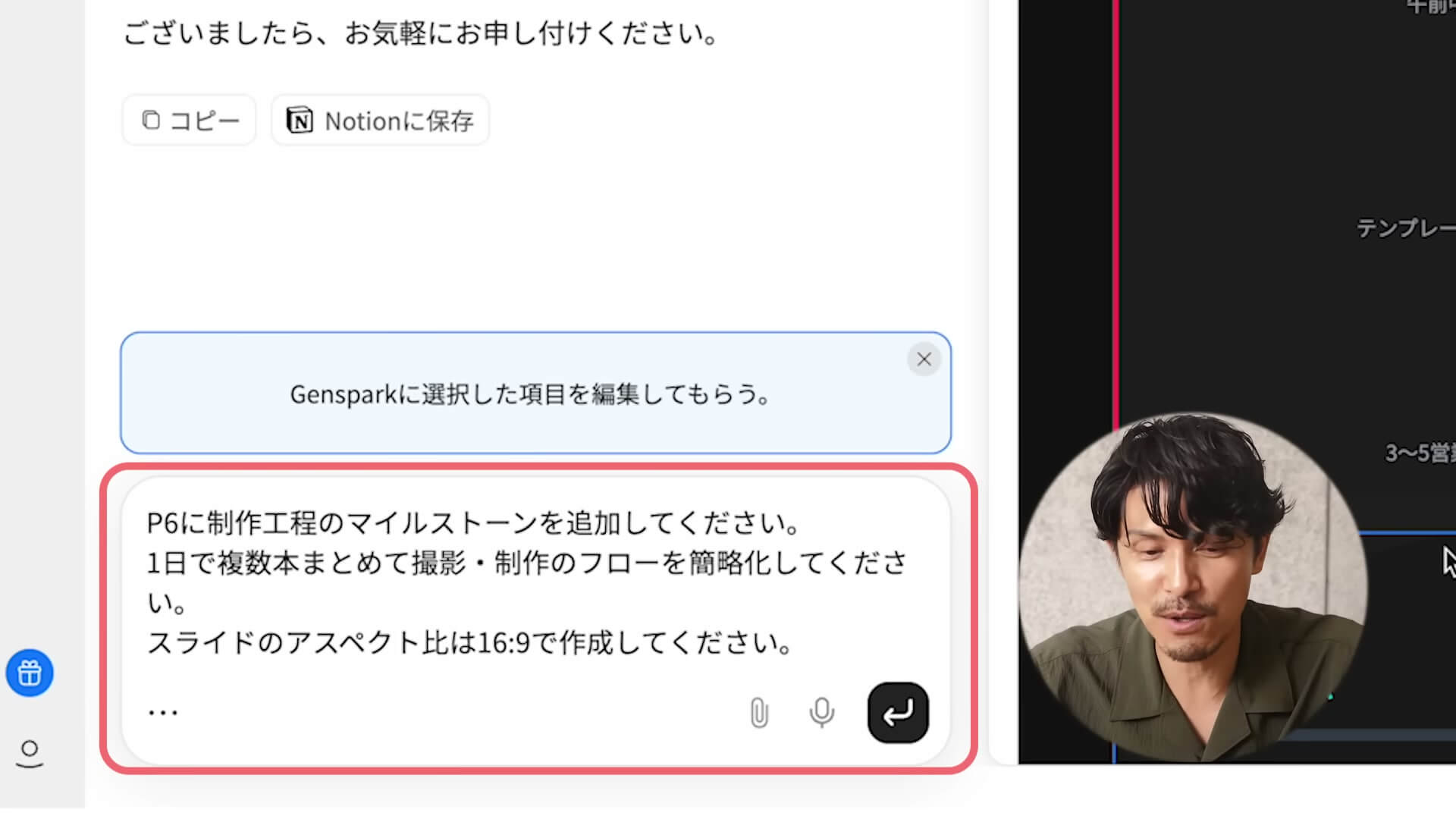
AI編集は、Genspark AIスライドで作ったスライドに指示を出すと、内容やレイアウトを自動的に修正してくれる機能です。
2-1. 編集のアシスタントがスライドの中にいる感覚
使ってみると、まさに編集のアシスタントがスライドの中にいるような感覚です。しかも、どんな頼みごとも全部受け入れてくれます。
たとえば「この文章をもっと簡潔にしてほしい」「この図の説明を追加してほしい」「表を入れてほしい」とチャットに打つと、AIが意図をくみ取って、スライド全体をいい感じに調整してくれます。さらに「全体のトーンをもう少しビジネス寄りにしたい」「グラフの位置を直したい」「色味を含めた全体のトンマナを変えたい」といった、スライド全体に関わる変更もまとめて頼めます。これがAI編集の大きな魅力です。
2-2. 実演:TikTokショップ向けの提案資料を直してみる
動画では、「TikTokショップ向けショート動画制作の提案資料」を例にしました。TikTokショップは、TikTokで見つけたお気に入りの商品をその場で買える仕組みです。日本でもこれから浸透していきそうな気配があり、僕らのところにも「ショート動画を作れないか」という相談が増えてきました。
そこで「動画制作の事業を運営している立場で、打ち合わせのたたき台になるスライドを作って」と指示して作ったのがこの資料です。TikTokのカラーをしっかり踏襲していて、グラフや分かりやすいアイコンも入っており、直すところがほとんどないくらいの精度でした。ただし、担当者名は「山田太郎」、会社名も架空のものになっていたので、そこは後で直します。
今回は6ページ目で、AI編集を押して次のように指示しました。
- 6ページ目に制作工程のマイルストーンを追加してください
- 1日で複数本をまとめて撮影・制作するフローを簡略化してください
- スライドは16:9のアスペクト比で作成してください
すでに情報がいっぱいのページだったので、追加と同時に削る指示も入れています。エンターを押すと、AIが「承知いたしました」と内容を確認し、そのままコーディングを始めます。この速さが本当にすごくて、裏にとんでもなく優秀なプログラマーが控えているような感覚です。
できあがったページを見ると、制作工程のマイルストーンがきちんと追加され、複数本まとめて制作するフローもコンパクトになり、「制作体制・方針」として1ページに入れたい情報が収まっていました。
2-3. 画面上では16:9が崩れることもある
1つ注意点もありました。16:9で作るよう指示したのに、画面上では4:3や3:2くらいの比率に見えたのです。AIに聞くと「コンテンツの量が多いため画面上の表示は縦に伸びているが、PDFで出力するときは16:9で正しく出力される」という説明でした。
情報量が多いページは、画面の見た目と書き出し後の見た目が違うことがあると覚えておくとよいと思います。AI編集は、このように大がかりな変更をしたいときにとても便利です。
3. 高度な編集:文字・フォント・位置を自分の手で直す
一方で、毎回大がかりな変更をしたいわけではありません。改行位置を少し直したい、文言を一部変えたい、フォントを変えたい。そんなちょっとした修正に使うのが「高度な編集」です。
3-1. PowerPointやKeynoteを触っているような操作感
高度な編集は、AIのチャットではなく、自分の手で文字のサイズや配置、色味などをピンポイントで調整できる機能です。これが猛烈に便利です。
使い方もシンプルで、スライド上のテキストや画像をクリックすると、色・サイズ・フォント・位置などをマウス操作で変更できます。フォントの種類やサイズ、太字、斜体、文字色もその場で選べます。まるでPowerPointやKeynoteを触っているような感覚です。今までなら、これをしたいがためにFigmaやPowerPointに書き出して直していましたが、それがGenspark AIスライドの上で完結します。
3-2. 実演:社名・担当者名・電話番号・割引の文言を直す
先ほどの提案資料では、架空の会社名や担当者名「山田太郎」、「03-1234-5678」のような仮の電話番号が入っていました。全体を作り直すほどではなく、その部分だけ直したい場面です。
高度な編集を押すと、スライドが編集できる画面に切り替わります。そこで会社名を「アクエリアス」に、担当者名を「中村康介」に、電話番号を自分の会社の番号に、その場で打ち替えられます。
ほかにも、AIが勝手に「本日より2週間以内のお申し込みで初回動画制作20%割引」と書いていました。もちろんそんなことは言っていないので、こうした文言も自分で直します。フォントサイズを14ポイントから28ポイントに上げる、といった変更も一瞬です。
Genspark AIスライドは改行位置がおかしくなりがちですが、そこも簡単に直せます。たとえば「実体験を通じた高い信頼性」のように、変なところで切れている言葉を整えたり、文言を追加したり、「当社からのご提案」を「アクエリアスからのご提案」に変えたりもできます。
編集を終えて「スライドに戻る」を押すと、直した内容がすべて反映されていました。
3-3. AI編集と高度な編集の使い分け
この2つを使うと、資料の9割くらいはGenspark AIスライドの上で作り上げられます。今までのようにFigmaでいじる手間が要らなくなりました。100%完璧なものを作ろうと思えば、まだFigmaなどを使ったほうがよい場面もありますが、ほとんど文句のないレベルの資料はこれだけでできます。仕上がりは指示の出し方(プロンプト)によっても変わります。
使い分けは次のとおりです。
- ページの構成を変える、情報を足す・削るなど大がかりな変更:AI編集
- 文言・フォント・位置など局所的な修正:高度な編集
4. テンプレートから作る:仕上がりの雰囲気を先に決める
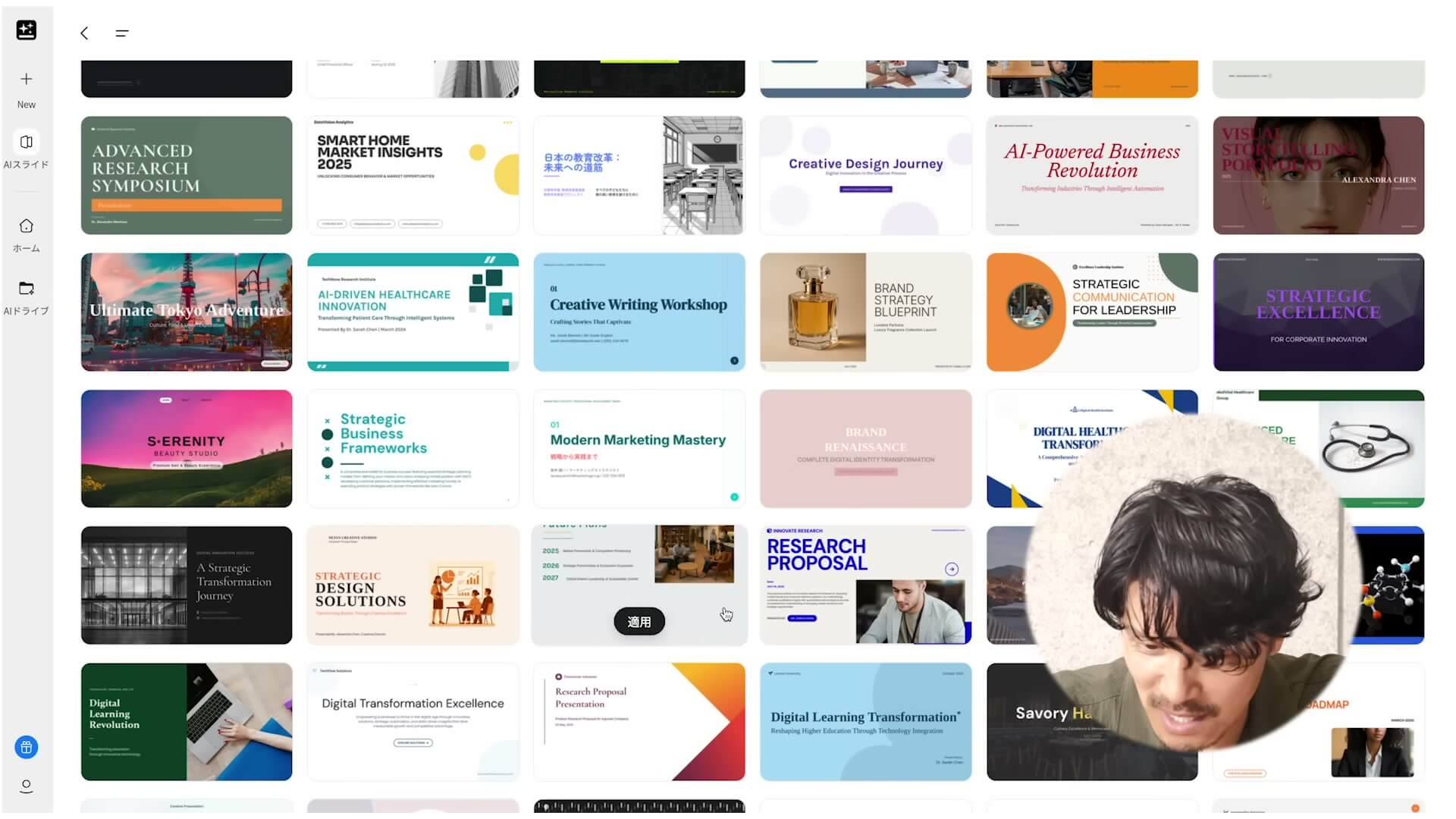
3つ目は、テンプレートからスライドを作れる機能です。地味ですが、これがかなりいいんです。
4-1. ゼロから作ると当たり外れがあった
これまでのGenspark AIスライドは、毎回ゼロから作るのが基本でした。そのため、できあがるクオリティやデザインに差があり、当たり外れがあったのが実情です。
テンプレートから選べば、作る前の段階でトンマナをある程度決めておけます。最初にゴールが見えるので、「どんなスライドが出てくるんだろう」とびくびくしなくて済みます。
4-2. 実演:蛍光イエローと黒のテンプレートで作る
テンプレートの一覧には、おしゃれなデザインがすでにたくさん用意されています。ファッション系の雰囲気のもの、ビビッドな色づかいのものなど、好きなものを選べます。
動画では、蛍光のイエローグリーンに黒・グレー・白を組み合わせたテンプレートを選び、いつもどおり「動画制作事業を運営しているので、打ち合わせのたたき台を作って。TikTokショップ向けで作成してください」とリクエストしました。
できあがった資料は、先ほどのTikTokカラーの資料とはまったく違う、ビビッドな色味の仕上がりでした。市場調査をしてどんなショート動画が流行っているのか、企画や撮影の流れなど、内容は先ほどと同じようにまとまっています。写真が入っていない箇所など、気になるところも少しありましたが、全体としてはいい感じにできていました。
4-3. 頼んでいない数字が入ることもある
面白かったのは、料金に「3万円から」と勝手に書かれていたことです。僕は何も指定していないので、AIが「1本3万円くらいだろう」と決めたのでしょう。
先ほどの「20%割引」もそうですが、AIは頼んでいない料金や条件をもっともらしく書き込むことがあります。社外に出す前には、金額や条件の部分を必ず自分の目で確認してください。
5. ファクトチェック:AIの「もっともらしい間違い」を検証する

最後に紹介するのがファクトチェック機能です。これは以前からある機能ですが、まだ紹介していなかったので取り上げます。簡単に言うと、AIが自動でスライドの内容を検証してくれる機能です。
5-1. AIが作ったスライドの事実関係を調べに行ってくれる
たとえばスライドに「日本の人口は約1億2,000万人で、そのうち東京都の人口は2,000万人」と書かれていたとします。ファクトチェックを使うと、これが本当に正しいのかを調べに行き、「東京都の人口は約1,400万人」といった正しい情報を引っ張ってきて、自動で書き換えてくれます。
AIには、本当はそうではないのに自信満々に答えてしまう「ハルシネーション(幻覚)」がつきものです。AIがあまりにも堂々と書くので、僕らはつい信じてしまいます。統計や社会動向など、最新の情報を使ったスライドを作るときほど、この機能が活躍します。
5-2. 実演:グラフのデータを検証する
TikTokショップ向けの資料には、「動画タイプ別の効果データ」として、開封動画・商品紹介動画・ショートドラマのそれぞれについて購入予測率や視聴継続率がグラフで載っていました。よくできたグラフですが、本当なのかは分かりません。
そこでファクトチェックを押し、次のように指示しました。
- 5ページ目のすべてのコンテンツをファクトチェックしてください
- 正しければ、クリックできるリンク付きで参照元を示してください
- 間違っている場合は、その箇所を教えてください
AIは信頼できる情報源を探しに行き、あっという間に検証が終わりました。結果は「購入予測率のデータは実際には検証できず、出典が不明」というものでした。続けて「信頼できるデータのみに基づいて修正しましょうか」と提案してくれたので、「5ページ目をファクトチェックに基づいて修正してください」と頼みました。
5-3. 参照元のリンク付きで書き換えてくれる
修正後のページには、出典元とそのリンクが載っていました。どのデータをもとにしているのかまで確認できるので、信頼感がぐっと増します。
修正内容も説明されていて、「購入予測率」は「効果比較」に変更され、検証できなかった具体的な数値は削除されていました。代わりに、開封動画を100としたときの比較として、開封動画、商品紹介動画、ショートドラマの順に効果が高いことが示されていました。見た目は先ほどと似たグラフですが、参照元があるぶん、提案資料として出しやすくなります。
5-4. セーブポイントで前の状態に戻せる
あわせて知っておきたいのが「セーブポイント」です。スライドは最初に作ったデータから順に更新されていきますが、「この更新はいまいちだった」というときは、セーブポイントを選んで前の状態に戻せます。AI編集やファクトチェックで大きく書き換えても、元に戻せるので安心して試せます。
6. まとめ
Genspark AIスライドの新機能を中心に、4つの機能を紹介しました。
- AI編集:チャットで指示を出すと、ページの構成や内容をまとめて直してくれる。大がかりな変更向き
- 高度な編集:文言・フォント・位置を自分の手で直せる。局所的な修正向き
- テンプレートから作る:最初にデザインを選ぶので、仕上がりの当たり外れが減る
- ファクトチェック:数字や事実を検証し、参照元のリンク付きで書き換えてくれる
資料作成の9割くらいがGenspark AIスライドの中で完結する時代が来ました。100%の完成度を目指すなら、細かいところはまだFigmaなどで直す必要がありますが、それも時間の問題だと思っています。
一方で、AIは頼んでいない割引や料金を書き込んだり、出典のない数字でグラフを作ったりすることもあります。社外に出す資料は、ファクトチェックと自分の目での確認をセットにして仕上げてください。