
Genspark AIスライドの始め方と使い方|お題・Excel・YouTube動画から資料を作る手順と料金
「資料づくりに毎回まる1日かかってしまう」「社内の売上表やマニュアルが、作っても誰にも読まれない」。そんな悩みはありませんか。PowerPointやKeynoteを開いて、構成を考えて、デザインを整えて……とやっていると、本当に1日があっという間に終わってしまいます。
本記事では、僕が経営するアクエリアスで実際に使っている「Genspark(ジェンスパーク)AIスライド」について、始め方から、お題を渡してスライドを作る方法、手持ちの資料やYouTube動画をスライドにする方法、料金、ほかのツールとの違いまでをまとめてお伝えします。
※この記事は2025年6月に公開した動画をもとにしています。料金や機能は動画の時点のものです。

1. Genspark AIスライドでできること
Genspark AIスライドは、文章で指示するだけで、AIが構成・文章・デザインまで作ってくれるスライド作成ツールです。1回の作成にかかる時間は、内容にもよりますが3〜5分、長くても10分ほどです。
1-1. 文章の指示だけでなく、手持ちのファイルからも作れる
「テーマを入力するとスライドができる」というのは、なんとなく想像がつくと思います。Genspark AIスライドがすごいのは、それに加えて、Word・Excel・PDF、さらにYouTubeの動画からもスライドを作れることです。
つまり、会社や個人がすでに持っている資料を、そのままスライドに作り直せます。
1-2. プレゼンをする人だけの道具ではない
スライドというと、プレゼンをする人が使うものだと思われがちです。でも、使いどころはそれだけではありません。
たとえば、Excelで管理している年間の売上表。一覧の表のまま社内に共有しても、「どの数字を見ればいいの?」「結局、何がポイントなの?」となりがちで、何週間も誰も見ないまま放置される、ということがよくあります。
そんなときに、ExcelのデータをGensparkに入れて「これをスライドにして」と頼むと、要点をまとめた見やすいスライドにしてくれます。見てもらえる資料になるので、情報共有がしやすくなります。
アクエリアスでも、社内の管理資料やマニュアルをどんどんGensparkに入れて、パッと見てポイントが分かる資料を作っています。じっくり資料を読む時間がない社員も、スライドをざっと見るだけで概要をつかめるようになり、生産性が上がりました。
2. 始め方:登録から最初の画面まで
始め方はとても簡単です。
- 公式サイト(genspark.ai)にアクセスし、サインアップから登録する
- Googleアカウントでのログインにも対応しているので、2クリックほどでアカウントができる(メールアドレスで登録した場合は、届いた認証メールで承認する)
- ログインしたら、画面左のメニューから「AIスライド」を選ぶ
ソフトのインストールは不要で、Webブラウザだけで使えます。プロンプト(指示文)は日本語で大丈夫です。動画の時点では、無料のクレジットがもらえるので、登録してすぐに試すことができました。
3. 実演①:お題を渡してスライドを作る
まずは、お題を渡してゼロからスライドを作ってもらう方法です。動画では「日本と海外における縦型動画の需要と動向トレンドと、2030年までの予測についてまとめてください」というお題で作りました。
3-1. 僕が入れている4つの「制約事項」
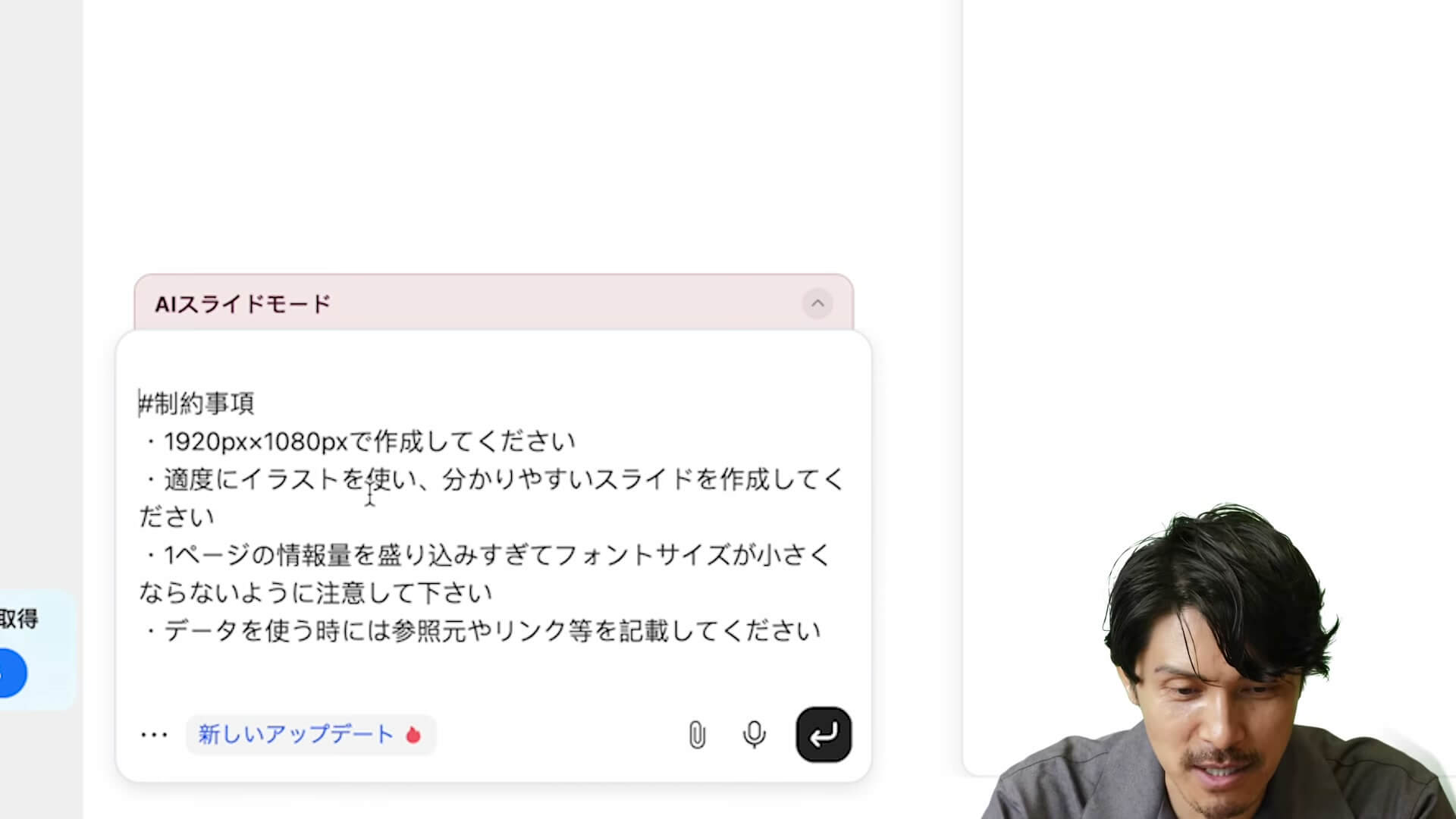
何度か使ってみて、気になる点がいくつかありました。そこで、お題のあとに次のような制約事項を書き足しています。
- 1920px×1080pxで作成してください:何も指定しないと、スライドの縦横比がバラバラになることがあったためです。僕は16:9のスライドが好きなので指定しています
- 適度にイラストを使い、分かりやすいスライドを作成してください:イラストが適度に入っているほうが好みだからです
- 1ページに情報を盛り込みすぎてフォントが小さくならないように注意してください:1ページに情報を詰め込みすぎる傾向があるためです
- データを使うときは、参照元やリンクを記載してください:あとから「これは事実なんだな」と確かめられるようにするためです
3-2. 調べるところから作るところまで任せられる
実行すると「Thinking」と表示され、作業が進んでいきます。このあたりはChatGPTに似ています。
Genspark AIスライドは、HTMLやCSSといったコードを書いてスライドを作っていきます。しかも、Web上で市場データやトレンドを調べながら、同時にスライドを作っていきます。「考える」と「作る」の両方がGensparkの中で完結するのが大きな強みです。優秀なリサーチャーとデザイナーが1人ずついるような感覚です。
途中で4ページ目にエラーが出たのですが、Genspark自身がそれに気づき、「4ページ目を修正して完璧なプレゼンテーションにしましょう」と言って、自分で直していました。
もう1つありがたいのは、作っている間ずっと画面を見ている必要がないことです。裏で動いてくれるので、その間はほかの仕事を進めておいて、終わった頃に見に行けばいい。ほかの仕事を止めずに済みます。
3-3. 完成したらPDFかPowerPointで書き出す
完成したら、画面右側にプレビューが表示されます。「エクスポート」から、PDFまたはPowerPointの形式でパソコンに保存できます。
なお、僕のパソコンではウイルス対策ソフト(カスペルスキー)がGensparkの通信をブロックしてしまい、プレビューが表示されませんでした。同じような環境の方は、書き出したPDFで確認してみてください。
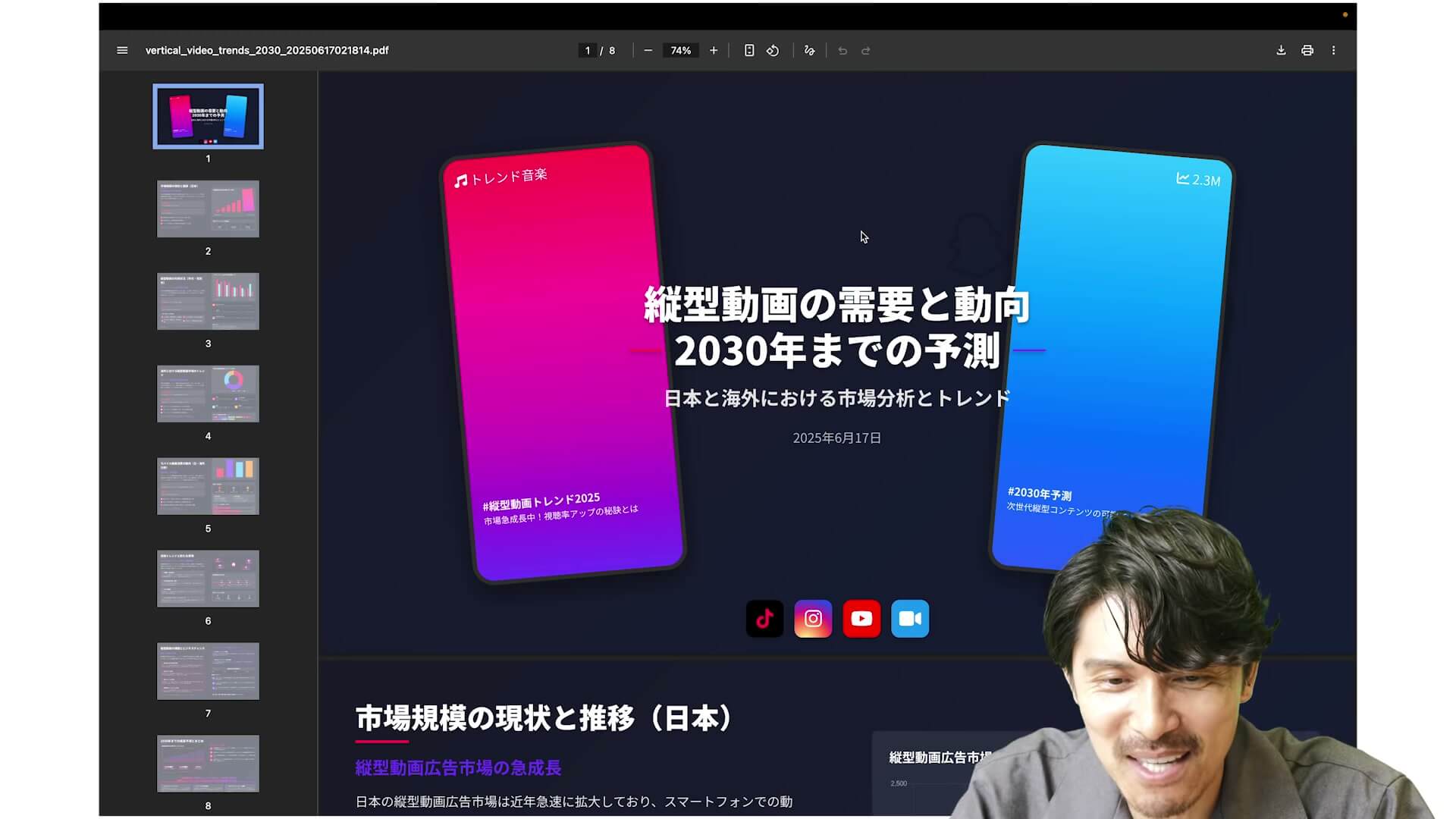
出来上がったスライドは、ダークな色合いのおしゃれなデザインで、表紙には作成日の日付まで入っていました。市場規模の推移、利用状況、海外のトレンド、最後のページには2030年までの成長予測と、今後取るべきアクションの提言までまとまっています。ちゃんと16:9で作られていました。改行の位置が少しおかしいところはありましたが、内容は十分に使えるものでした。お題の一文から、ここまでの資料ができてきます。
3-4. 制約事項を入れなかったときの失敗例
以前、制約事項を入れずに「YouTubeとテレビCMの制作費用や今後の動向の違いについてまとめて」と頼んだことがあります。内容はよくまとまっていたのですが、最初は16:9だったスライドが途中から独特な比率になり、最後はなぜか極端に縦長になっていました。1ページに情報が詰め込まれて文字が小さくなり、見づらい部分もありました。
デザインは毎回Gensparkが考えるので、作るたびに雰囲気が変わります。使いながら、自分の環境や好みに合わせて制約事項を足していくと、より使いやすい資料になっていきます。
4. 実演②:手持ちの資料やYouTube動画をスライドにする
次は、すでに持っている資料をスライドにする方法です。動画では、YouTube動画をスライドにしてみました。
4-1. 動画のURLを渡すだけで12枚のスライドに
プロンプトは「以下のYouTube動画をスライド化して」に、動画のURLと、先ほどと同じ制約事項を付けただけです。使ったのは、マーケティングの手法について話した僕のチャンネルの動画で、長さは10数分あります。
実行すると、Gensparkはまず動画の内容を分析し、あっという間に理解したうえで、12枚のスライドを作る計画を立てました。表紙から作り始めて、残りのスライドを順番に作っていきます。完成後には、スライドの構成やデザインの特徴まで説明してくれました。
出来上がったスライドは、先ほどとは違う、ビジネス向けの少しまじめな印象のデザインでした。動画で僕が話した例え話や、実際に検討してやめた事業の分析例まで、きちんと入っていました。YouTubeのリンクも貼ってくれています。
画面の映像を読み取っているというより、話している内容を文字にして、それをGensparkなりに解釈してまとめている、という印象です。
4-2. AIらしい不自然さも残る
一方で、意味の分からないグラフが入っていたり、分析の図で項目の位置がおかしかったりと、AIらしい不自然さも正直ありました。完璧ではないので、そのまま使うのではなく、最後は人の目で確認することが必要です。
4-3. こんな使い方ができる
動画をスライドにできると、次のような使い方ができます。
- 長い講演やセミナーの主要なトピックを数分で抜き出し、あとから見返す議事録のようなスライドにする
- 動画を最後まで見る時間がない人や、動画を見られない環境の人に、ざっと読める資料として渡す
- ページ数の多い業務マニュアルから重要なポイントを拾い、10枚程度の概要スライドに作り直す
WordやPDFの場合も同じように、ファイルの中の見出しや文章をAIが理解し、適切な章に分けてスライドにまとめてくれます。僕自身、雑なメモをそのままGensparkに入れてスライドを作ってもらうこともあります。もう手放せません。
5. Genspark AIスライドの魅力5つ
ここで改めて、Genspark AIスライドの魅力を5つにまとめます。
5-1. 5〜10分でスライドができる
これが最大の魅力です。テーマやキーワードを入れれば、構成も文章もデザインもAIが作ってくれます。要点を押さえてくれるので、提案書のたたき台や、要点だけ伝わればいい社内資料をサクッと作りたいときに特に便利です。
5-2. Word・Excel・PDF・YouTubeに対応している
資料づくりは、何かをもとにして作ることがほとんどです。Gensparkは、もとになるファイルの形式に幅広く対応しています。ファイルを入れれば、AIがスライドにしてくれる。雑なボールでもキャッチしてくれるので、本当に助かります。
5-3. 日本語にしっかり対応している
複雑なプロンプトは必要なく、「これをスライドにして」「この章はいらないから削除して」といった普通の言葉で十分伝わります。出来上がったスライドの日本語も比較的自然で、文字化けもほとんどありません。パソコンだけでなくスマホのアプリでも使えるので、すき間時間にも作れます。
5-4. 参照元を付けてくれて、ファクトチェックもできる
資料の中身には信頼性が求められることがほとんどです。Gensparkは出典のリンクや参照元を自動で付けてくれます。さらに「ファクトチェックして」と頼むと、内容を深掘りして確かめてくれます。
5-5. 無料でも試せる
動画の時点では、無料でも1日200クレジットまで使えました。簡単な内容なら、1日1回程度スライドを作れる量です。
6. 料金プラン(動画の時点)

動画の時点(2025年6月)の料金は次のとおりでした。最新の料金は公式サイトで確認してください。
- 無料プラン:毎日200クレジット。スライド1回の作成に必要なクレジットは、内容によりますが200前後という印象で、1日1回は無料で作れる計算です
- プラスプラン(月払い):月24.99ドル。毎月1万クレジットがもらえます。1万クレジットあれば、ほぼストレスなくスライドを作り続けられます
- プラスプラン(年払い):月19.99ドル(年239.88ドル)。月払いより約20%安くなります。毎月1万クレジットがもらえるのは同じです
- クレジットの追加購入:足りなくなったときは、たとえば1万クレジットを19.99ドルで追加購入でき、有効期間は3か月です
まずは無料プランで試してみて、「これはいい」と思ったら有料プランを検討するのがおすすめです。僕は使ってみてすぐに、年払いのプランに申し込みました。
7. GammaやイルシルとのちがいとGensparkのほかの機能
7-1. AIスライド作成ツール3つの比較
AIでスライドを作れるツールは、ほかにもGamma(ガンマ)やイルシルがあります。ちなみに、動画で使った比較表もGenspark AIスライドに作ってもらったものです。
- Gamma:Webページ風のおしゃれなデザインで、海外っぽい雰囲気。モダンでスタイリッシュなプレゼンや、Webサイト風の資料を作りたいときに向いています
- イルシル:日本製で、PowerPointに近い、日本人になじみのあるデザイン。従来のPowerPointの操作に慣れた人に向いています
- Genspark:デザインは毎回変わり、海外っぽいものも日本向けの色合いのものも出てきます。最大の違いは、Word・Excel・PDF・YouTube動画など、いろいろなファイルからスライドを作れること。ゼロから作るだけでなく、今ある資料を作り直したい、業務の効率を上げたいという場合に向いています
どれも便利なツールなので、好みに合わせて選べばよいと思います。僕は今のところ、Gensparkがいちばん使いやすいと感じています。
7-2. Gensparkはスライドだけではない
Gensparkは、スライドを作るだけのツールではありません。業務全体を効率化できることを売りにしています。動画の時点では、次のような機能がありました。
- AIシート
- Sparkpage(AIで検索した情報をまとめたページを作る機能)
- 画像の生成、短い動画の生成
- 翻訳、AIチャット
Gensparkが特に力を入れているのは「AIエージェント」という機能です。
8. まとめ
Genspark AIスライドについて、ポイントをまとめます。
- 文章で指示するだけで、構成・文章・デザインまでAIが作ってくれる。1回3〜10分ほど
- Word・Excel・PDF・YouTube動画など、手持ちの資料からもスライドを作れる
- 縦横比・イラスト・1ページの情報量・参照元の4つを制約事項として書いておくと、使いやすい資料になりやすい
- 作っている間はほかの仕事ができる。完成したらPDFかPowerPointで書き出せる
- 不自然なグラフや図の配置など、AIらしい粗さも残るので、最後は人の目で確認する
- 動画の時点では無料で1日200クレジット。有料のプラスプランは月24.99ドル(年払いなら月19.99ドル)
資料づくりに時間がかかって悩んでいる方や、今ある資料をもっと分かりやすくしたい方は、ぜひ一度試してみてください。僕も、年払いのプランに即決したくらい感動しました。
ただ、実際に使ってみると「便利だけど、ちょっとだけ直したい」という部分も出てくると思います。Gensparkで作ったスライドを、費用をあまりかけずに直す方法も見つけたので、それはまた別の機会に紹介します。