Canva(キャンバ)の使い方|SNS投稿・名刺・プレゼン資料をデザイナーでなくても作れる始め方と、無料版・有料版の違い
「Instagramの投稿を毎日作らないといけないけれど、デザインに自信がない」「チラシやプレゼン資料を作るたびに時間がかかってしまう」。小さな会社の経営者や広報担当、フリーランスの方なら、一度は感じたことのある悩みだと思います。今は誰もが情報を発信しないといけない時代ですが、発信でいちばん手間がかかるのが、このデザインを作る工程です。
本記事では、僕の会社アクエリアスでも使っているデザインツール「Canva(キャンバ)」について、便利なポイント、無料プランと有料プランの違い、登録から実際にInstagramの投稿やYouTubeのサムネイルを作るまでの流れ、Canva AIを使った応用までをまとめます。
※この記事は2025年2月に公開した動画をもとにしています。機能の名前や画面、プランの内容は動画の時点のもので、変わっていることがあります。

1. Canvaとは?デザイナーでなくても、プロのようなデザインが作れるツール
1-1. SNS投稿から名刺・プレゼン資料まで作れる
Canvaは、誰でも簡単にデザインが作れるオンラインツールです。Instagram、TikTok、YouTubeなどのSNSに投稿する画像や動画、さらにプレゼン資料、名刺、ポスターなど、いろいろなデザインを手軽に作ることができます。
使い方の基本は、豊富なテンプレートから好きなデザインを選び、写真や文字を入れ替えるだけです。それだけで、すぐにおしゃれな投稿ができあがります。デザイナーではないけれど発信をしないといけない方には、とてもおすすめのツールです。
1-2. デザインにかかる時間を大きく減らせる
Canvaを使うと、デザインを作る時間を大幅に減らしながら、見た目のよい発信ができます。たとえば、ベネッセコーポレーションのUdemy事業がCanvaを導入した事例では、SNS投稿のクリエイティブの制作工数が「1週間から1〜2時間」に短縮されたそうです(Canva公式サイトの導入事例より)。
企業の広報担当の方、新規事業を任された方、経営者、フリーランスの方。発信が必要な人ほど、この時間の差は大きいと思います。
1-3. パソコンでもスマホでも使える
Canvaはパソコンのブラウザだけでなく、スマホのアプリもあります。スマホでも同じように直感的な操作でデザインを作れるので、移動中にちょっと投稿を作る、といった使い方もできます。
2. Canvaの便利なポイント
2-1. 無料で使えるテンプレートと素材が豊富
Canvaの魅力は、無料で使えるテンプレートと素材の多さです。画面を開くと、驚くほどたくさんのデザインがすでに用意されています。カテゴリーごとに整理されているので、とても見やすいです。
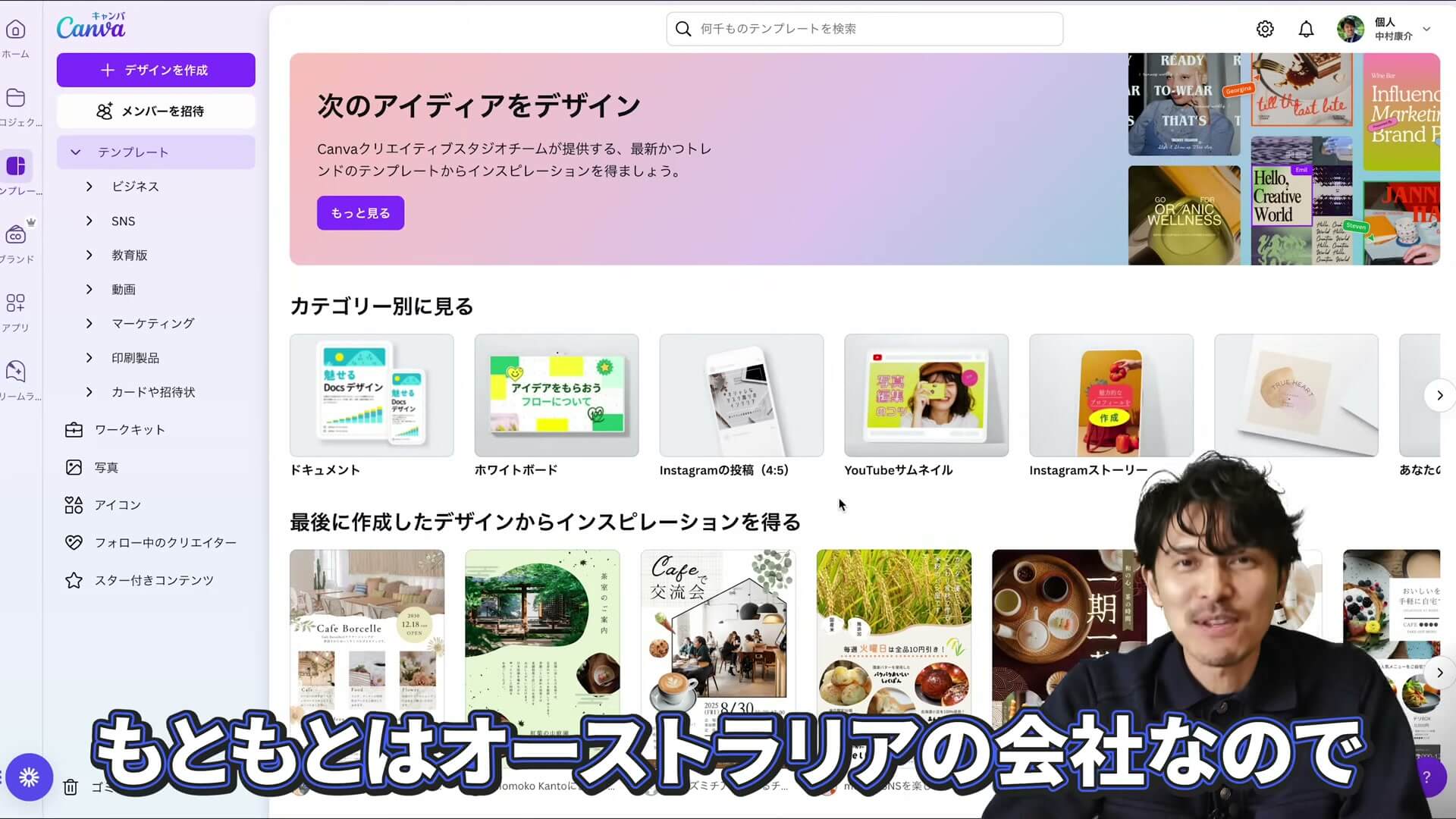
この中から自分の目的に合ったものを選び、少し編集するだけで、あっという間にプロのような仕上がりになります。
2-2. ドラッグ&ドロップで直感的に操作できる
操作がとても直感的なのもCanvaの特徴です。写真を入れる、写真の位置を調整する、といった作業は、すべてドラッグ&ドロップでできます。矢印や吹き出しのような素材も用意されていて、これも同じようにドラッグ&ドロップで置くだけです。デザインの知識がない方でも、迷わずに作れます。
2-3. たとえば飲食店のチラシも、写真と文字を入れ替えるだけ
たとえば、飲食店のオーナーさんが「今度のキャンペーンのチラシを作りたいけれど、PhotoshopやIllustratorは難しくてよく分からない」と悩んでいたとします。
Canvaなら、チラシ専用のテンプレートが用意されています。パン屋さん、ハンバーガー屋さん、和食などもあります。デザインに自信がなくても、写真とテキストを入れ替えるだけで素敵なチラシが作れます。
3. Canvaはどんな会社?世界中で使われている理由
3-1. 2013年にオーストラリアで生まれた会社
Canvaは2013年にオーストラリアで創業されました。正式な社名は「Canva Pty Ltd(プロプライエタリー・リミテッド)」です。僕も初めて聞いた言葉でしたが、オーストラリアの株式会社の形のひとつで、上場していない会社のことだそうです。これだけ大きな会社なのに上場していないというのは驚きでした。上場せずに自由に経営していきたいスタートアップに向いている形のようです。
創業者のメラニー・パーキンスさんは、「誰でも簡単に美しいデザインが作れるツールを作りたい」という思いでCanvaを始めたそうです。今のCanvaは、まさにその通りのツールになっています。
現在は190か国以上で使われていて、Canvaは2024年10月に、利用者が2億人を超えたと発表しています。2021年9月には評価額が400億ドル(日本円で4兆円を超える規模)に達しました。教育機関、企業、個人まで、多くの人が使っている世界的な企業です。
3-2. 創業者夫妻は財産の大部分を社会のために使うと表明
個人的にいちばん驚いたのは、共同創業者のメラニー・パーキンスさんとクリフ・オブレヒトさんの夫妻が、保有するCanvaの株式の大部分を、社会をよくするために使うと表明していることです。
昭和や平成は、お金を生み出すこと、経済的な価値を生み出すことが何より良しとされる価値観が強かったと思います。今はそういう時代ではなく、企業にとっても社会への貢献が大事になっています。こうした経営理念に共感して入社する人も多いそうです。これからの時代にふさわしい経営者であり、会社だと思います。
3-3. 世界中で人気の3つの理由
Canvaがここまで世界中で人気なのは、次の3つの理由があると思います。
- デザイナーでなくても、プロのようなデザインを簡単に作れる
- テンプレートが豊富で、しかも国ごとに合わせて用意されている
- 個人だけでなく、ビジネスでも広く使われている
2つ目について、Canvaはもともとオーストラリアの会社なので、食べ物のテンプレートも肉やハンバーガーなど、オーストラリアらしいものが多かったそうです。ところが日本向けには、和食や和風のデザインがたくさん用意されています。その国の文化に合わせたテンプレートがあるので、どこの国でもなじみやすいのだと思います。
3つ目について、Canvaはアメリカの大企業上位500社のランキング「フォーチュン500」の95%以上の企業に使われているそうです。ただのおしゃれなデザインツールではなく、世界の大企業が仕事で使っているツールだということです。
4. 無料プランと有料プラン(Canvaプロ)の違い
4-1. 無料プランでも基本的なデザインは十分に作れる
Canvaは無料プランでも、SNS用のデザイン、プレゼン資料、名刺など、基本的なデザインは十分に作れます。この始めやすさも、Canvaが急成長した大きな理由だと思います。ただし、一部のテンプレートや素材、ダウンロードの方法には制限があります。
有料プランの「Canvaプロ」にすると、便利な機能がいくつも追加されます。ここでは代表的な4つを紹介します。
4-2. プレミアムのテンプレートと素材が使える
Canvaには膨大な数のテンプレートがありますが、その中でも特に洗練されたデザインのものは、有料プランでないと使えないことがあります。僕はこのプレミアムのテンプレートを使えるのが気に入っていて、Canvaプロを使っています。
4-3. 背景をワンクリックで消せる
写真の背景を一瞬で消せる機能です。精度もスピードも驚くほどです。たとえば背景のある人物写真をデザインに入れると、背景が文字とかぶってしまいます。ここで「背景除去」を押すと、CanvaのAIがあっという間に背景をきれいに消してくれます。あとはサイズを調整すれば、いい感じに配置できます。
4-4. マジックリサイズで別のサイズに自動で作り直せる
作ったデザインを、さまざまなサイズに自動で調整してくれる機能です。たとえば正方形で作ったInstagram投稿を、縦長のストーリーズ用にしたいとします。「リサイズ」からInstagramストーリーを選び、「コピーとサイズ変更」を押すと、縦長のデザインができあがります。文字や写真の位置も、ある程度調整してくれます。
同じ内容をサイズ違いでもう一度作るのは、本当に面倒です。この機能を使えば、その手間がほとんどなくなります。
4-5. ブランドキットで色やロゴ、フォントをそろえられる
ブランドカラーやロゴ、フォントをまとめて管理できる機能です。たとえばフリーランスのデザイナーさんが、クライアントごとに違うデザインを短時間で作るのは大変ですよね。ブランドキットをクライアントごとに作っておけば、色やフォントを最初からそろえられるので、デザインを作る手間を大きく減らせます。
5. Canvaの始め方と使い方
5-1. 登録はメールアドレスやGoogleアカウントで簡単にできる
Canvaの登録はとても簡単です。メールアドレスのほか、Google、Facebook、Yahoo! JAPANのIDなどを使って登録できます(Canvaの公式ヘルプでは、Apple、Microsoft、LINEなどでの登録も案内されています)。
5-2. 画面の構成はシンプル
Canvaの画面の構成はとてもシンプルです。左側に「ホーム」「プロジェクト」「テンプレート」「ブランド」などのメニューがあり、右側がデザインを選ぶスペースです。デザインは、YouTubeのサムネイル、プレゼンテーション、SNS、動画などのジャンルに細かく分かれているので、作りたいものに合わせて選びやすくなっています。
5-3. Instagramの投稿を作ってみる
動画では、実際にInstagramの投稿を作ってみました。手順は次のとおりです。
- 「テンプレート」から「SNS」→「Instagramの投稿」を選ぶ
- 好きなデザインを選ぶ(今回は野球選手の写真が入ったデザインにしました)
- 「アップロード」から自分の写真をアップし、元の写真と入れ替える
- 背景除去で人物だけを切り抜く
- 文字を自分の内容に書き換える
テンプレートの時点でとてもおしゃれなので、写真さえ入れ替えれば、意外とかっこよく仕上がります。動画では、大きな文字をアクエリアスの経営理念「PLAY JOB」にちなんだ言葉に変え、名前やチャンネル名も入れてみました。
文字や写真の位置をそろえたいときは、Shiftキーを押しながら複数の要素を選び、「配置」から「下揃え」や「左揃え」を押します。これだけで、ぴったりとそろいます。
5-4. YouTubeのサムネイルを作ってみる
次は少し難しく、YouTubeのサムネイルを作りました。前に作ったデザインがあれば、「ページを複製」を押すだけで同じものがもう一つできるので、一から考えなくてすみます。
- 文字が大きすぎて顔にかぶるときは、フォントサイズを小さくする(動画では96くらいにしました)
- 複数の要素をまとめて動かしたいときは、全部選んでグループ化する(Macなら「command+G」、右クリックからもできます)
- ロゴの画像は、使いたい部分だけを切り取って使える
- 人物の写真は、背景除去で切り抜く。人物だけでなく、座っている椅子や箱もきちんと残してくれました
文字を人物より前に出したいときは、「配置」の中にある「レイヤー」を使います。レイヤーとは、画像や文字の重なり順のことです。上にある層ほど手前に表示され、下にある層は隠れます。ロゴを人物より上の層にすれば、ロゴが手前に出てきます。
背景を変えたいときは、「素材」から好きな画像を選び、右クリックで「背景として設定」(背景の差し替え)を押すと、背景にぴったりはまります。最後に細かい位置を整えれば、サムネイルの完成です。
6. Canva AIとスケジュール投稿で、さらに効率よく
6-1. 画像生成AI「ドリームラボ」
Canvaには「ドリームラボ(Dream Lab)」という画像生成AIの機能があります。入力した内容に合った画像を、自動で作ってくれます。
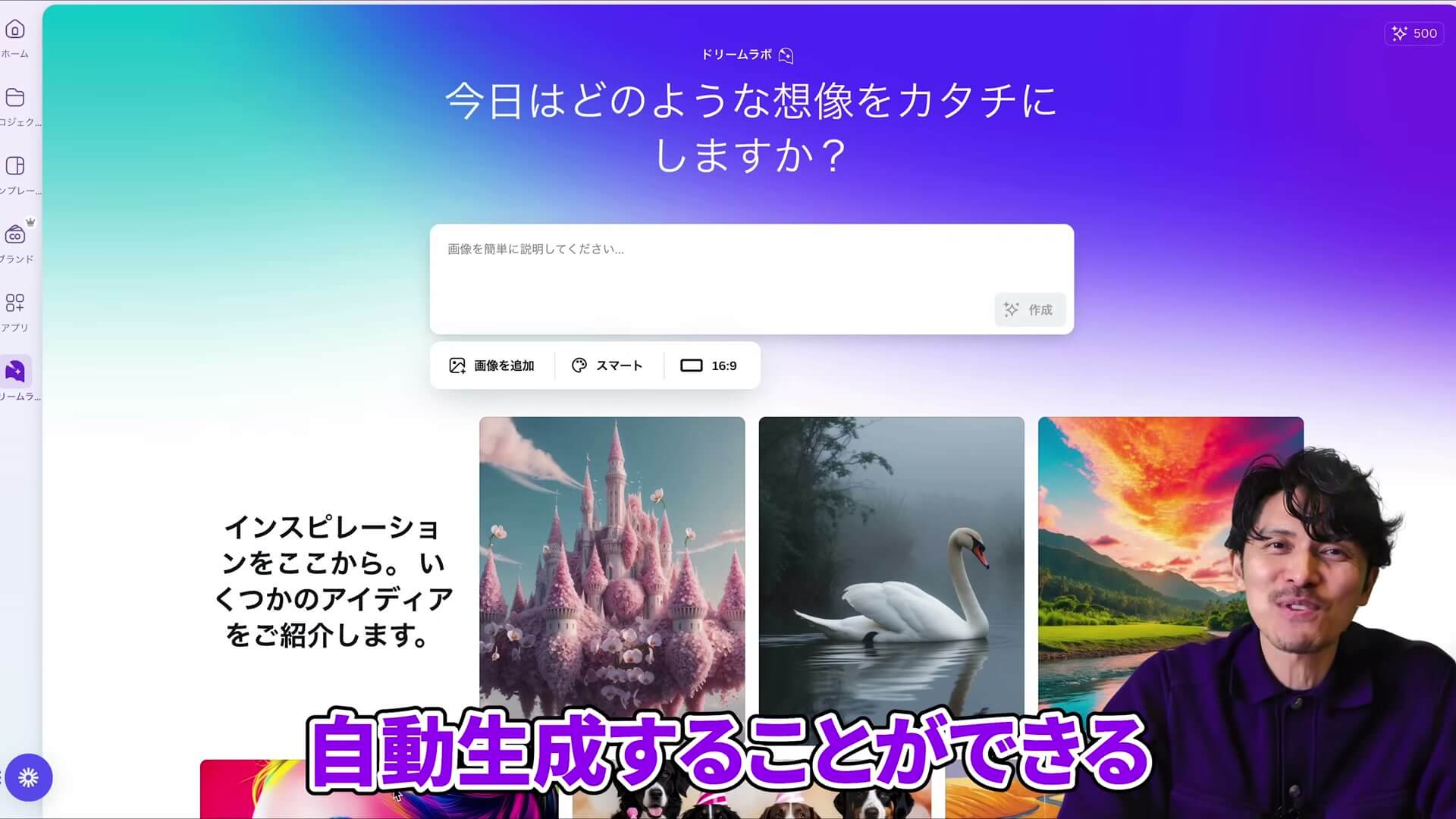
たとえばジュエリーショップを経営している方なら、フリー素材ではなかなかイメージに合う写真が見つからない、という悩みがありますよね。そんなときは、「アンティークスタイルのゴールドのブレスレット、繊細な彫刻、ビクトリア調の雰囲気」のように入力すると、イメージどおりの画像が出てきます。「スタイリッシュな男性用の腕時計とカフスボタンのセット、モダンなオフィスの風景」と入力しても、まさにそれという画像が出てきました。使ってみた感触として、とても精度が高いと思いました。
6-2. Canvaから直接SNSに投稿・予約投稿できる
作ったデザインは、CanvaからそのままSNSに投稿できます。さらにスケジュール投稿(予約投稿)の機能を使えば、事前に投稿を予約しておけるので、SNSの運用がぐっと楽になります。なお、Canvaの公式サイトによると、予約投稿は無料プランでは使えず、Canvaプロなどの有料プランの機能です。
企業の広報担当の方なら、SNSの投稿スケジュールの管理が大変だという悩みがあると思います。投稿をまとめて予約しておけるので、ストレスがかなり減ります。
7. まとめ
Canvaは、個人、企業、教育機関まで、幅広い人に向いたデザインツールです。最後にポイントをまとめます。
- テンプレートを選んで写真と文字を入れ替えるだけで、デザイナーでなくてもおしゃれなデザインが作れる
- パソコンでもスマホでも使え、操作はドラッグ&ドロップで直感的
- 無料プランでもSNS投稿、プレゼン資料、名刺などの基本的なデザインは十分に作れる
- 有料のCanvaプロでは、プレミアムのテンプレート、背景除去、マジックリサイズ、ブランドキットなどが使える
- 画像生成AIのドリームラボや予約投稿を使えば、発信の手間をさらに減らせる

特に有料プランを使うと、より短い時間で質の高いデザインが作れるので、ビジネスやマーケティングでの使い道はとても広いです。発信に時間がかかっている方は、ぜひ一度Canvaを試してみてください。