Googleの無料ツール入門|スプレッドシート・ドキュメント・ドライブ・Gmailの便利な使い方とExcel・Wordとの使い分け
「ExcelやWordとGoogleのツール、結局どちらを使えばいいのか分からない」「キーボードを打ち続けて肩や首が疲れる」「メールが多すぎて大事なものを見逃してしまう」。小さな会社の経営者や個人事業主の方なら、思い当たることがあるのではないでしょうか。
僕の会社アクエリアスは少人数で運営しているので、「今と同じ成果を、もっと少ないコストで出すにはどうしたらいいか」をいつも考えています。そのためにいろいろなツールを取り入れてきましたが、中でもGoogleのツールは、僕たちの仕事の背骨と言ってよい存在です。
本記事では、無料で使えるGoogleのツールの中から「Googleスプレッドシート」「Googleドキュメント」「Googleドライブ」「Gmail」の4つについて、実務で役立つポイントを2つずつ紹介します。あわせて、僕が普段どのようにExcel・Wordと使い分けているかもお伝えします。
※この記事は2024年11月に公開した動画をもとにしています。機能や画面は動画の時点のもので、変わっていることがあります。

1. Googleスプレッドシート:みんなで同時に編集できる表計算
1-1. リアルタイムの共同編集が便利すぎる
Googleスプレッドシートは、いわばデジタルのホワイトボードです。チーム全員が同じ画面を見ながら、同時に作業できます。
たとえば会議中に「ここの数字、変えてもらっていい?」と言われて、その場で別のメンバーが入力したとします。すると、その変更がすぐに全員の画面に反映されます。
Excelのファイルをメールでやり取りしていると、「ファイルが開けないんだけど」「あれ、このファイル古くない?」といったトラブルが起きがちです。スプレッドシートなら、全員が同じ一つのファイルを見ているので、そうした心配がありません。このリアルタイム編集は、チームの生産性を大きく上げてくれます。
1-2. 保存ボタンがいらない。自動でクラウドに保存される
Googleスプレッドシートには、そもそも保存ボタンがありません。編集した内容は、すべて自動でクラウド上に保存されます。
僕は以前、1日かけて作った自信作の表を、保存する前にExcelごと閉じてしまったことがあります。5分くらい呆然としました。それ以来、Excelでは3分に1回くらい保存を押す癖がついています。スプレッドシートなら勝手に保存してくれるので、この心配がありません。
ただし、インターネットにつながっていることが前提です。ネットにつながっていないときに編集した内容は、つながったときに保存されます。
2. Googleドキュメント:音声入力で文章を「話して」作る
2-1. 音声入力でタイピング疲れとおさらば
僕はパソコン作業をしすぎて、首を痛めてしまったことがあります。それ以来よく使っているのが、Googleドキュメントの音声入力です。
使い方は、ドキュメントを開いてメニューの[ツール]→[音声入力]を選び、表示されたマイクのボタンを押して話すだけです。話した言葉がそのまま文章になっていくので、「このアイデアを早く文章にしておきたい」と思ったら、マイクに向かって話せば済みます。長い文章もタイピングだと疲れますが、話すとあっという間です。
実際、僕はメールや資料の文章の半分くらいを音声入力で作っています。それだけでも、タイピングの疲れがかなり減りました。
なお、Googleのヘルプによると、音声入力はChrome・Edge・Safariの最新版で使えます。パソコンのマイクがオンになっている必要があり、会社のアカウントでは管理者が機能をオフにしている場合もあります。
2-2. 日本語でもかなり正確に文章になる
MicrosoftのWordにも音声入力の機能はあります。ただ、Googleの音声認識の技術は世界でもトップクラスで、日本語で話してもかなり正確に文章になります。
特に最近は精度が上がっていて、前後の文脈から適した漢字に変換してくれるようになってきました。どんどん賢くなっているという印象です。
2-3. 共同作業で「待ちぼうけ」がなくなる
Googleドキュメントも、スプレッドシートと同じくリアルタイムで共同編集ができます。
ひと昔前のように「僕が直したらメールで送るので、それまで作業を待っていてください」とお願いする必要がありません。しかも、誰がどこを編集したのかが履歴ですぐに分かります。Wordでも共同作業はできますが、Googleドキュメントほどスムーズではないと感じています。
3. ExcelとGoogleスプレッドシート、WordとGoogleドキュメントの使い分け
ここからは、Microsoftの製品とGoogleのツールをどう使い分けるかです。かなり個人的な感覚も入りますが、僕の使い分けを紹介します。
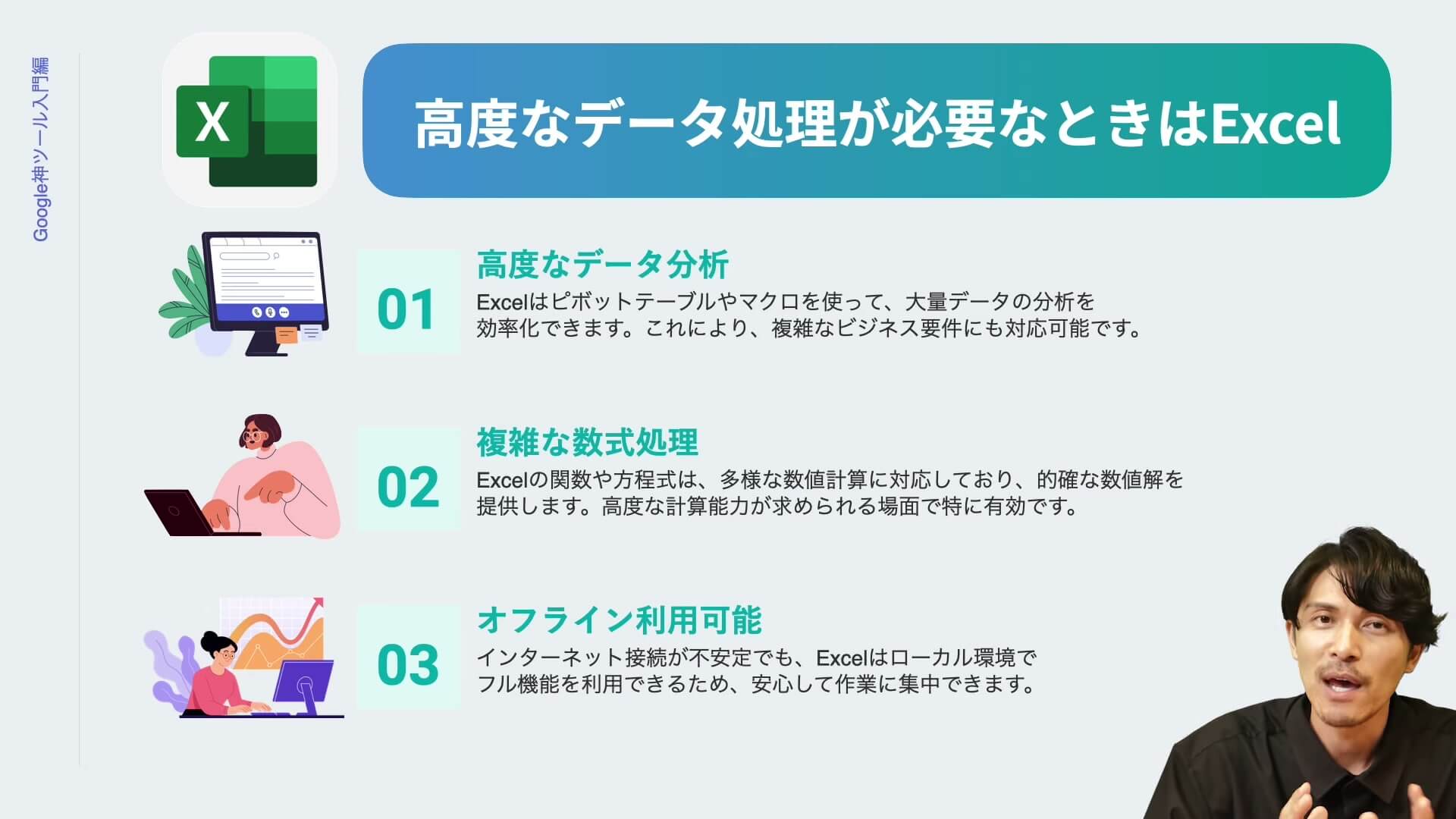
3-1. 高度なデータ処理をするならExcel
Excelは、複雑な数式、ピボットテーブル、マクロなどを使って、細かいデータ処理ができます。マクロを使いたいとき、大きなデータを扱うとき、特定の分析をしたいときは、Excelの方が向いていると考えています。
また、Excelはオフラインでもすべての機能が使えます。ネット環境に左右されずに作業したいときもExcelがよいと思います。
3-2. 共同作業や軽い作業ならスプレッドシート
スプレッドシートの強みは、先ほど紹介したリアルタイム編集とクラウド保存です。チームのメンバーと場所を問わずに作業を進めたいときや、簡単なデータ管理をするときはスプレッドシートがおすすめです。
3-3. 質の高い文書を作るならWord
Wordは、書式の細かい設定やカスタマイズに優れています。複雑なレイアウトが必要なビジネス文書、学術論文、僕たちの仕事で言えば動画の台本のような、きちんとした文書づくりにはWordが向いています。
Googleドキュメントやスプレッドシートは、ネットにつながっていないと「インターネットに接続されていません」という表示が出ます。それだけで、けっこう気が散るんですよね。オフラインでじっくり作業したいときも、Wordの方が向いていると考えています。
3-4. 音声入力で楽をしたいならGoogleドキュメント
Googleドキュメントは、リアルタイムの共同編集、音声入力、シンプルで分かりやすい画面が特徴です。文章を話して作りたいときは、Googleドキュメントを選んでいます。
3-5. たまにしか使わないなら無料のGoogleが向いている
GoogleスプレッドシートとGoogleドキュメントは、どちらも無料で使えるのも大きな魅力です。Microsoftの製品は、Microsoft 365(旧Office 365)などのライセンス契約が必要です。
普段あまり文書や表を作らず、「ときどき使えれば十分」という方には、Googleのツールの方をおすすめします。どちらにも得意・不得意があるので、ご自身に合ったものを選んでください。
4. Googleドライブ:あらゆるファイルを一か所で管理する
4-1. パソコンでもスマホでも、いつでもどこでも開ける
Googleドライブは、文書、画像、動画、PDFなど、いろいろなファイルをまとめて管理できるクラウドのストレージサービスです。Googleアカウントがあれば、インターネットにつながっているどの端末からでもファイルを開けます。Googleアカウントは無料で作れます。
パソコンとスマホのように端末をまたいだ作業がスムーズで、オフィスで作ったファイルを出張先のカフェでさっと確認したり、編集したりできます。スマホのアプリもあるので、僕は家に帰ってからベッドの上で資料を確認・修正することもよくあります。
なお、無料の保存容量は1つのGoogleアカウントにつき最大15GBで、Gmail・Googleドライブ・Googleフォトの3つで共有する仕組みです(Googleのヘルプより)。

4-2. 重いファイルもリンクを送るだけで共有できる
Googleのツールのすごいところは、ツール同士の連携です。GoogleドキュメントやGoogleスプレッドシート、Googleフォームで作ったファイルは、すべてGoogleドライブに自動で保存されます。そして、共有の設定もとても簡単です。
僕たちの仕事では、動画制作の提案書や過去の制作実績を相手に見ていただく場面がよくあります。これを毎回ファイルで送ると重くなります。Googleドライブなら、ファイルそのものを送らなくても、リンクを送るだけで共有できます。
重いファイルを受け取ると、パソコンの保存容量を使ってしまうので、受け取る側にも負担がかかります。リンクなら相手のパソコンの容量も使わずに済み、送る側も受け取る側も楽になります。
5. Gmail:送るタイミングと受信トレイを整える
5-1. 予約送信で、送るタイミングを決めておく
Gmailの予約送信を使うと、メールを送る日時を自由に設定できます。メールを書いたあと、送信ボタンの横の矢印から「送信日時を設定」を選びます。
たとえば、週末に書いた提案書を月曜日の朝9時に送る。商談や打ち合わせのリマインドのメールを、前日の17時に送るように設定しておく。こうしておけば「送るのを忘れていた」を防げます。
夜中や週末にメールが届くと、受け取る側の負担になることもあります。予約送信を使えば、相手にとってちょうどよいタイミングでメールを届けられます。送る時間をコントロールできるのは、本当に便利です。
なお、Googleのヘルプによると、予約できるのは最大100件までで、指定した時刻から数分遅れて送られることがあります。
5-2. スヌーズで「あとで見るメール」をいったん隠す
「今は対応できないけれど、あとで必ず確認したい」というメールには、スヌーズが便利です。メールにカーソルを合わせて時計のアイコンを押し、もう一度表示させたい日時を選びます。
僕は受信トレイにメールがたまっていると、けっこう気になってしまいます。そこで、今すぐでなくてよいメールはスヌーズして、いったん目の前から見えなくします。それだけで、気持ちがかなり落ち着きます。
メールが消えるわけではなく、指定した日時になると受信トレイのいちばん上に戻ってきます。それまでの間は、左のメニューの「スヌーズ中」で確認できます。見逃す心配がないので、僕はこの機能をよく使っています。

5-3. ラベルとフィルタで、メールを自動で仕分ける
Gmailのもう一つの良いところは、ラベルとフィルタを使って、メールを自動で整理できることです。
たとえば「請求書」というラベルを作り、請求書のメールにそのラベルが付くようにフィルタを設定しておけば、届くたびに自動でラベルが付き、見逃さなくなります。フィルタでは、A社からのメールはこのラベル、B社からのメールはこのラベル、というように、送り主ごとに自動で振り分けることもできます。
フィルタは、検索ボックスの右にある検索オプションで条件を入れ、「フィルタを作成」を押して、付けるラベルなどの動作を選べば作れます。
毎日たくさんのメールが届くので、ある程度は自動で整理されるようにしておくと、受信トレイをすっきり保てます。受信トレイは机の引き出しのようなもので、整理しておくと気持ちもすっきりして、仕事がはかどると感じています。
6. まとめ
本記事では、無料で使えるGoogleのツール4つと、その便利な使い方を紹介しました。
- Googleスプレッドシート:リアルタイムの共同編集と、保存ボタンのいらない自動保存
- Googleドキュメント:音声入力で文章を話して作れる。共同作業で待ち時間がなくなる
- Googleドライブ:パソコンでもスマホでもファイルを開けて、重いファイルもリンクで共有できる
- Gmail:予約送信とスヌーズでタイミングを整え、ラベルとフィルタで自動で仕分ける
また、高度なデータ処理やきちんとした文書づくり、オフラインでの作業はExcel・Word、共同作業や音声入力、たまにしか使わない用途はGoogleのツール、というのが僕の使い分けです。
無料でここまでできるのは、本当にありがたいことです。Googleのツールを使って少ない時間で効率よく仕事をし、空いた時間は好きなことに使っていきましょう。
ビジネスにより特化したGoogleのツール(Googleフォーム・Googleビジネスプロフィール・Google Meet)については、Googleの無料ビジネスツール3選の記事で紹介しています。あわせてご覧ください。