
Genspark AIスライドを修正する方法|PowerPoint・Canva・Figmaで直してみて分かった、いちばんきれいに直せるやり方
「Genspark AIスライドで作った資料、よくできているけれど、あと少しだけ直したい」。実際に仕事で使ってみると、そう感じる場面が必ず出てきます。改行の位置がおかしい、グラフが枠からはみ出している、アイコンがグラフの上に重なっている……。そのまま社外に出すには、少し気になるところが残るんですよね。
本記事では、Genspark(ジェンスパーク)AIスライドで作ったスライドを、できるだけ費用をかけずに修正する方法を3つ試した結果をお伝えします。PowerPoint、Canva、Figmaのそれぞれで直してみて、どこまできれいに直せたか、どれがいちばん実務で使えるかをまとめました。
※この記事は2025年7月に公開した動画をもとにしています。各ツールの画面や機能は動画の時点のものです。

1. Genspark AIスライドは「ちょっとだけ直したい」が残る
Genspark AIスライドは、簡単な指示文(プロンプト)を入れて5〜10分ほど待つだけで、かなり完成度の高いスライドを自動で作ってくれるツールです。僕の感覚では、資料づくりにかかる時間を50〜70%ほど減らせます。始め方や基本の使い方は、Genspark AIスライドの始め方と使い方の記事でまとめています。
1-1. 短い指示だけで、ここまでできる
今回、修正の題材にしたのは、前回の動画で作った「縦型動画の需要と動向 2030年までの予測」というスライドです。
指示したのは「日本と海外における縦型動画の需要と動向トレンドと、2030年までの予測についてまとめてください」という一文だけ。そこに、「1920px×1080px(16:9)で作成してください」「適度にイラストを使ってください」「1ページに情報を盛り込みすぎないようにしてください」といった制約事項を付けただけです。それで、表紙から市場規模の推移、年代別の利用状況まで、見栄えのするスライドが出来上がりました。
1-2. よく見ると、直したいところがある
ただ、よく見ると直したいところもあります。今回のスライドでは、次のような点が気になりました。
- 見出しの改行の位置がおかしく、「トレンド」の「ド」だけが次の行に落ちている
- グラフが枠からはみ出している
- グラフの上に、スマホのアイコンが乗ってしまっている
どれも小さなことですが、お客様に出す資料としては直しておきたいところです。では、どうやって直すのがいいのか。ここから3つの方法を順番に試していきます。
2. 書き出し方はPowerPointとPDFの2つ
Genspark AIスライドで作ったスライドの書き出し方は、2つあります。
- PowerPoint形式で書き出す
- PDF形式で書き出す
PowerPointで書き出せば、そのままPowerPointで直せます。PDFで書き出した場合は、別のツールに読み込んで直すことになります。さらに、Gensparkはスライドを HTML(Webページを作るときのコード)で作っているので、そのコードを使う方法もあります。これが3つ目の方法です。
3. 方法1:PowerPointで書き出して直す
まず思いつくのが、PowerPointで書き出して、パソコンで開いて直す方法です。
3-1. 文字の修正は簡単にできる
書き出したPowerPointのファイルを開くと、この時点でもかなりよくできています。PowerPointなので、タイトルの文言を変えたり、おかしな改行位置を直したりするのは簡単です。
3-2. フォントが変わって、見た目が崩れる
問題はデザインです。フォントが明朝体に変わってしまうなど、Genspark上で見ていたときより、見た目がどうしてもダサくなってしまいました。しかも直すところが多く、1つずつ手で整えていくのは正直しんどいです。
PowerPointで直すこと自体はできます。ただ、修正箇所が多いことと、見栄えが落ちることを考えると、実務ではいまいち使いにくいというのが僕の結論です。
4. 方法2:PDFで書き出してCanvaで直す
次は、PDFで書き出して直す方法です。
4-1. Genspark自身がすすめる2つの方法
Gensparkの公式ブログには、Genspark AIスライドを編集する方法として、次の2つが紹介されていました。
- 方法1:PDFで書き出してCanvaにアップロードし、文字や画像、レイアウトをドラッグ&ドロップで自由に編集する
- 方法2:Figmaに「html.to.design」というプラグインを入れ、スライドのHTMLを取り込んで編集する
僕は普段からCanvaを使っていてなじみがあるので、まずはCanvaから試しました。
4-2. Canvaでの直し方
Canvaの画面で「アップロード」から「ファイルをアップロード」を選び、Gensparkから書き出したPDFを選ぶだけで、スライドが読み込まれます。
読み込んだ状態は、思ったより悪くありません。Canvaのいいところは、直すのが簡単なことです。たとえば、「トレンド」の改行がおかしかった見出しは、文字の枠を横に伸ばしてあげるだけで、きれいに1行に収まりました。日本と海外の比較の部分も同じように調整できますし、文字を太字にしたり、フォントを変えたりも自由にできます。
4-3. 余計なアイコンが入り、手直しに時間がかかる
一方で、よく見るとYouTubeのアイコンやInstagramのアイコンが、なぜか入り込んでいました。これは1つずつ消していく必要があります。ほかにも、太字だった文字が細字に変わってしまっている部分がありました。
Canvaで直すのも全然悪くありません。ただ、レイアウトが少し崩れていて、それを直すのにそれなりに時間がかかる、という印象でした。
5. 方法3:HTMLのコードをFigmaに取り込んで直す
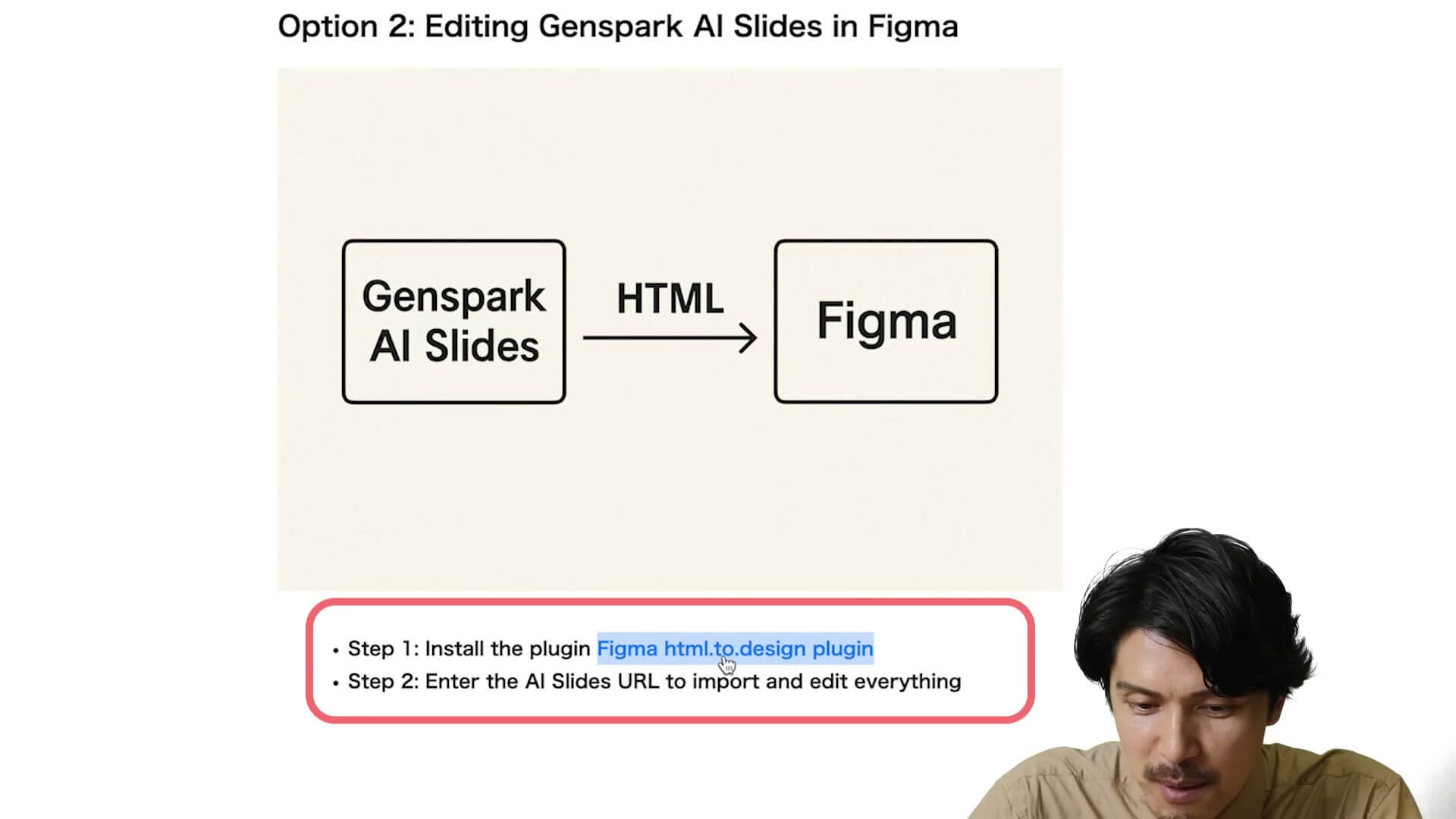
最後が、Gensparkのスライドのコードを、Figma(フィグマ)に取り込んで直す方法です。結論から言うと、これがいちばんきれいに直せました。
5-1. Figmaとは
Figmaは、オンラインでデザインを作れるツールです。1人で作ってもいいし、チームで一緒に作ることもできます。デザインツールとして非常に優れていて、見た目もおしゃれです。
始め方は簡単で、Figmaのサイトの右上にある「無料で始める」を押し、「Googleで続行」かアカウントの作成を選びます。Googleアカウントを持っている方は、Googleで続行するのが早いと思います。
5-2. プラグイン「html.to.design」を入れる
ログインしたら、次の手順でプラグインを入れます。
- 「ドラフト」の「+」ボタンを押し、「デザイン」を選んで新しいデザインを作る
- 画面の上で右クリックし、「プラグイン」から「プラグインを管理」を開く
- 検索欄に「html.to.design」と入れて、プラグインを追加する
おすすめのプラグインは「html.to.design」か「Code to Design」のどちらかです。html.to.designは、Gensparkの公式ブログでもすすめられているプラグインです。
5-3. Gensparkのコードをコピーして、Figmaに貼る
次に、Gensparkのスライドのコードを取ってきます。
- Genspark AIスライドで、直したいスライドの「コード」の表示を開く
- コードがずらっと表示されるので、右上の「コピー」を押す
- Figmaでhtml.to.designを開き、「エディター」を選ぶ
- HTMLの欄に、コピーしたコードを貼り付けて「Create」を押す
これで、HTMLを読み込んで、Figma上にデザインを作ってくれます。余計なスペースができることがあるので、それを削除すれば完成です。
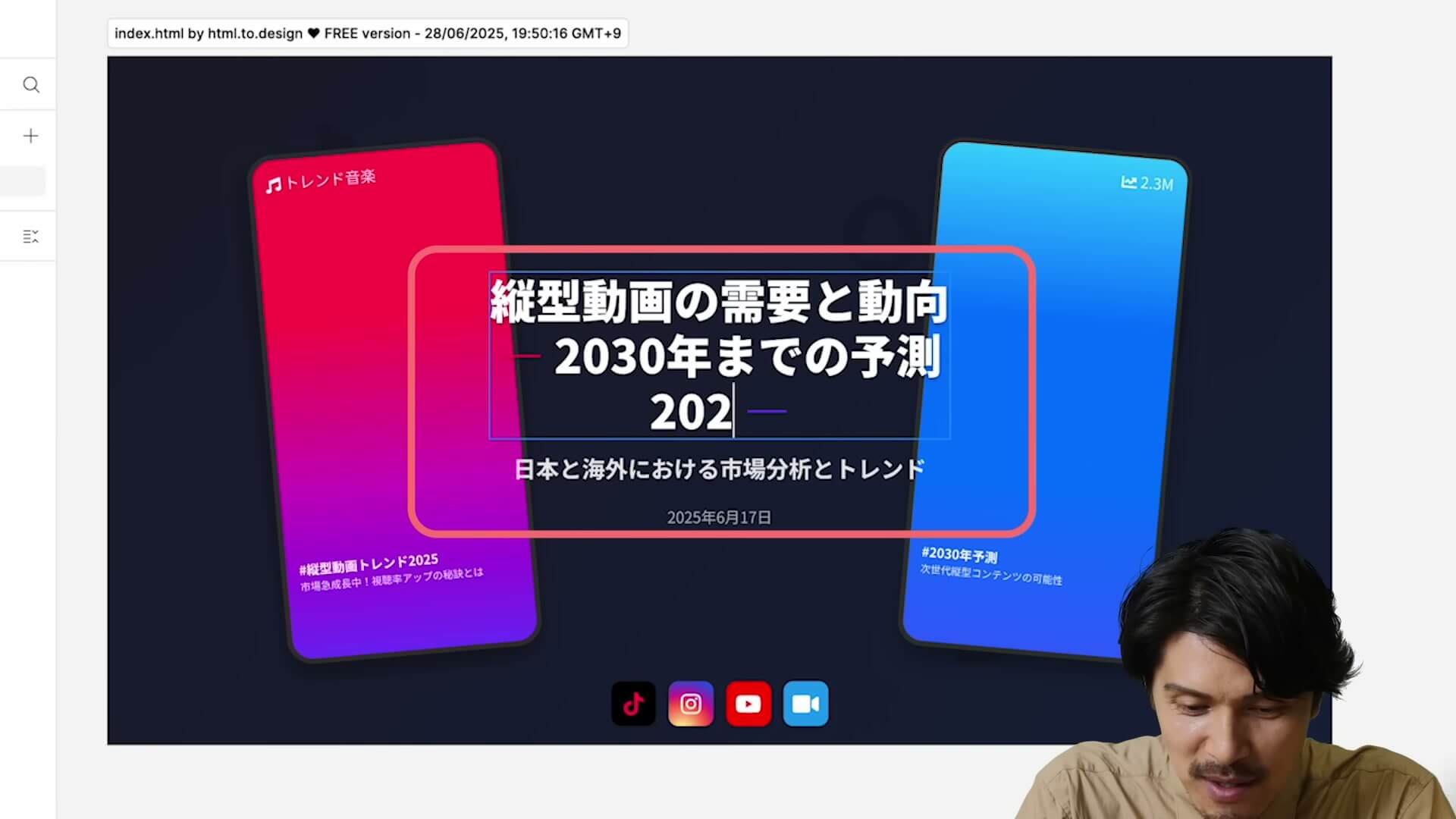
5-4. デザインがそのまま再現される
Figmaに取り込んだスライドは、16:9のサイズのまま、デザインを完璧に踏襲していました。HTMLをそのまま読み込んでいるので、PowerPointのときのようにフォントが変わることもなく、Genspark上で見ていたのと同じ、きれいなフォントのままです。
もちろん自由に編集できます。動画では、表紙に「2025年最新版」という文字を足してみました。グラフの上に乗ってしまっていたスマホのアイコンも、つかんで好きな位置に動かしたり、削除したりできます。改行の位置も、自由に直せます。
中身は全部レイヤーに分かれているので、小さな線1本までいじれます。画面の左側に、いま選んでいるのがどこなのかが表示されるので、分かりやすいです。これだけ自由に編集できれば、お客様への提案資料としても十分に使えます。
5-5. Code to Designを使う場合
もう1つのプラグイン「Code to Design」も、html.to.designと同じような機能です。HTMLの欄にスライドのコードを貼り付け、CSSの欄は削除して、「Add to Canvas」を押すと、スライドが出来上がります。
1ページずつコードをコピーして貼る作業を繰り返せば、何ページでも取り込めます。動画では4ページほど作ってみましたが、どのページも正確にデザインを踏襲していました。
6. Figmaスライドでプレゼンに使い、PDFで書き出す
Figmaには、作ったデザインをプレゼンテーション用のツール「Figmaスライド」に切り替える機能もあります。
6-1. 全ページを選んでFigmaスライドにコピーする
右側に出る「Figmaスライドにコピー」を押すと、プレゼンテーションの形に切り替わります。
ここで注意したいのは、1枚だけ選んだ状態で押すと、その1ページしか反映されないことです。せっかく何ページも作ったなら、Macなら「command+A」、Windowsなら「Ctrl+A」で全ページを選んでから「Figmaスライドにコピー」を押してください。
6-2. プレゼンもPDFの書き出しもできる
Figmaスライドの上でも、引き続き編集できます。「再生」ボタンを押せば、そのままプレゼンテーションとして使えます。
資料として配りたいときは、「ファイル」から「スライドをエクスポート」を選び、PDFで書き出します。PowerPoint形式で書き出すこともできますが、せっかくのおしゃれなデザインを崩したくないので、僕はPDFをおすすめします。
書き出したPDFを見ると、改行の位置も直っていて、グラフの上に乗っていたスマホのアイコンも消えて、きれいな資料になっていました。
7. 3つの方法を比べてみて

3つの方法を試した結果を、まとめておきます。
- PowerPointで直す:書き出してすぐに直せるが、フォントが変わるなどデザインが崩れ、修正箇所が多くて現実的ではない
- PDFをCanvaで直す:精度は悪くないが、余計なアイコンが入ったり、太字が細字になったりして、手直しにやや時間がかかる
- HTMLをFigmaに取り込んで直す:デザインをそのまま再現でき、自由に編集できる。Figmaスライドでプレゼンにも使え、PDFで書き出し直せる
PDFそのものを力技で編集する方法もあると思いますが、きれいに、正確に直すなら、Figmaで直すのがいちばんだと考えています。
Genspark AIスライドで5〜10分で作り、Figmaで少し直して、お客様に提案する。この流れなら、これまで3〜4時間かかっていた提案資料が、もしかしたら30分でできるかもしれません。しかもデザインがおしゃれなので、かなり使えます。
8. まとめ
Genspark AIスライドで作ったスライドを修正する方法について、ポイントをまとめます。
- Genspark AIスライドは完成度が高いが、改行の位置やグラフのはみ出し、アイコンの重なりなど「ちょっとだけ直したい」ところが残る
- 書き出し方はPowerPointとPDFの2つ。PowerPointで直すとフォントが変わり、見た目が崩れやすい
- PDFをCanvaに読み込めば直せるが、余計なアイコンや太字の変化があり、手直しに時間がかかる
- いちばんきれいに直せるのは、スライドのHTMLをコピーし、Figmaのプラグイン「html.to.design」か「Code to Design」で取り込む方法
- Figmaスライドに切り替えるときは、全ページを選んでからコピーする。プレゼンにもPDFの書き出しにも使える
Genspark AIスライドとFigmaの組み合わせは、非常にいいと感じています。Genspark AIスライドを使っていて「あと少しだけ直したい」と思っている方は、ぜひFigmaで直す方法を試してみてください。