
Slack(スラック)とは?メールやLINEとの違いと、少人数の会社で便利な5つの使い方
「メールを1通書くのに、あいさつや締めの言葉で毎回時間を取られる」「案件ごとのやり取りがメールの受信箱に散らばって、後から探せない」「取引先からSlackに招待されたけれど、使ったことがなくてLINEとの違いもよく分からない」。そんな悩みを持っている経営者や個人事業主の方は多いのではないでしょうか。
僕の会社アクエリアスは、東京でモデル事務所と動画制作の事業を少人数で運営しています。社内のやり取りはもちろん、お客さんや顧問の税理士さんとのやり取りにも、ビジネスチャットの「Slack(スラック)」を使っています。
本記事では、Slackをまだ使ったことがない方や、社内のコミュニケーションツールを見直そうとしている方に向けて、Slackでできる代表的な3つのことと、僕たちが実際に使っていて便利だと感じている5つのポイントを紹介します。
※この記事は2024年3月に公開した動画をもとにしています。機能や画面は動画の時点のもので、変わっていることがあります。

1. Slackとは:話題ごとに会話を整理できるビジネスチャット
1-1. アメリカ生まれのチャットサービス
Slackは、アメリカで生まれたビジネス向けのチャットサービスです。2021年にはセールスフォース(Salesforce)に買収されていて、日本語版は2017年11月から提供されています。
もともとはシステム開発の現場で、エンジニアの方を中心に使われていたツールです。そのせいか、Slackが日本に広まり始めたころは、スタートアップやエンジニア系の会社が使っているツール、というイメージが強かったように思います。今では業種を問わず、いろいろな会社で使われています。
1-2. こんな方に読んでほしい
この記事は、次のような方に向けて、Slackの基本をお伝えするものです。
- Slackを使ったことがない方
- Slackを使うメリットを知りたい方
- 「Slackってよく聞くけれど、LINEとどう違うの?」と思っている方
- 社内のコミュニケーションツールを変えようか考えている方
- 取引先からSlackに招待されたけれど、使ったことがない方
2. Slackでできる代表的な3つのこと
Slackでできることはたくさんありますが、ここでは代表的なものを3つ取り上げます。
2-1. チャット:「チャンネル」で話題ごとに分けられる
1つ目はチャットです。イメージはLINEのトークとほぼ同じで、1対1のやり取りも、グループでのやり取りもできます。
Slackでは、グループのトークルームのことを「チャンネル」と呼びます。チャンネルを作って、その中でテーマに合った会話をしていきます。
アクエリアスでは、事業ごと・案件ごとにチャンネルを作っています。たとえば、モデルのマネジメント事業と動画制作事業でチャンネルを分けておけば、モデル関係の話と動画制作の話を、それぞれの場所に集めておけます。さらに、動画制作の案件は2〜3か月続くことも多いので、「〇〇案件」というチャンネルを作り、その案件の話はすべてそこでするようにしています。
これをメールでやろうとすると大変です。メールは、いろいろな案件の内容がバラバラに届きます。後から「あの情報はどこにあったっけ」と検索したり、履歴をさかのぼったりするだけで時間がかかります。Slackなら話題ごとに会話がまとまっているので、整理がとても簡単です。メールと比べると、生産性がかなり上がると感じています。
もちろん、LINEと同じようにPDFなどのファイルを共有することもできます。

2-2. ビデオ会議:立ち話のような「ハドルミーティング」
2つ目はビデオ会議です。ビデオ会議というとZoomのイメージが強いと思いますが、Slackにも同じような機能があります。
Slackのビデオ会議は「ハドルミーティング」と呼ばれていて、かしこまった会議というよりは、オフィスで「ねえねえ」と声をかけるような、立ち話に近い位置づけです。
ただ、僕たちはビデオ会議にはZoomをメインで使っているので、ハドルミーティングはほとんど使っていません。なお、Slackの料金ページ(2026年11月時点)によると、無料プランのハドルは1対1のみで、複数人でのハドルは有料プランの機能になっています。
2-3. 外部アプリとの連携
3つ目が外部アプリとの連携です。これがSlackのいちばんの特徴と言ってもいいと思います。連携できるアプリがとても多く、これが生産性を大きく上げてくれます。
たとえば、Googleスプレッドシートで顧客情報を管理していて、誰かがその内容を更新したとします。普通なら、更新した人が「更新したので見ておいてください」とみんなに伝えなければいけません。毎回これをやるのは、地味に大変です。
そこで、Googleスプレッドシートとあらかじめ連携させておくと、更新があったときに自動でSlackに通知が届くようにできます。日々の小さな作業ですが、こうしたことを自動にするだけで、生産性はかなり上がります。
3. 便利な点1:あいさつを省いて、いきなり本題に入れる
ここからは、僕たちが実際にSlackを使っていて便利だと感じている点を5つ紹介します。
3-1. メールは「書くだけ」で時間がかかる
1つ目は、とにかくコミュニケーションが楽になることです。メールは作るのに時間がかかります。「いつもお世話になっております」と書き出し、本文も丁寧に書き、最後に「今後ともよろしくお願いいたします」と締めて、署名を付けてやっと完成です。定型文を用意すればある程度は短縮できますが、それでもそれなりに時間がかかります。
一方、チャットツールでは、「お世話になっております」「よろしくお願いいたします」といった言葉を入れなくてもいい、という文化がかなり浸透しています。だから、いきなり本題に入れます。
これはSlackに限った話ではなく、LINEやチャットワーク、Teamsなど、ほかのチャットツールでも同じです。前置きを省けるだけでも生産性はかなり上がるので、Slackでなくても、何かしらのチャットツールを導入することをおすすめします。
3-2. お客さんや顧問の税理士さんにも提案してみる
おすすめしたいのは、社内だけでなく、できればお客さんや顧問の税理士さんともチャットツールでやり取りすることです。
僕たちも、お客さんや税理士さんに「Slackでやり取りしたいのですが、いかがですか」と提案してきました。Slackには無料プランがあることもあって、意外と受け入れてもらえます。これが、仕事のスピードをかなり上げてくれています。
なお、Slackの料金ページ(2026年11月時点)によると、無料プランで見られるメッセージ履歴は直近90日間、連携できるアプリは10個までといった上限があります。有料プランには「プロ」「ビジネスプラス」などがあり、プロは1ユーザーあたり月額1,050円(月払いの場合)と表示されています。最新の金額や上限は、公式サイトで確認してください。
4. 便利な点2:オリジナルの絵文字で、1秒でリアクションできる
2つ目は、1秒でリアクションを返せることです。Slackでは、オリジナルの絵文字を作ることができます。この絵文字がとても優秀で、今の自分の気持ちを1秒で的確に伝えられます。
4-1. メールやLINEとの違い
たとえば、「Googleドライブに〇〇の資料をアップしておいたので、確認をお願いします」と連絡をもらったとします。
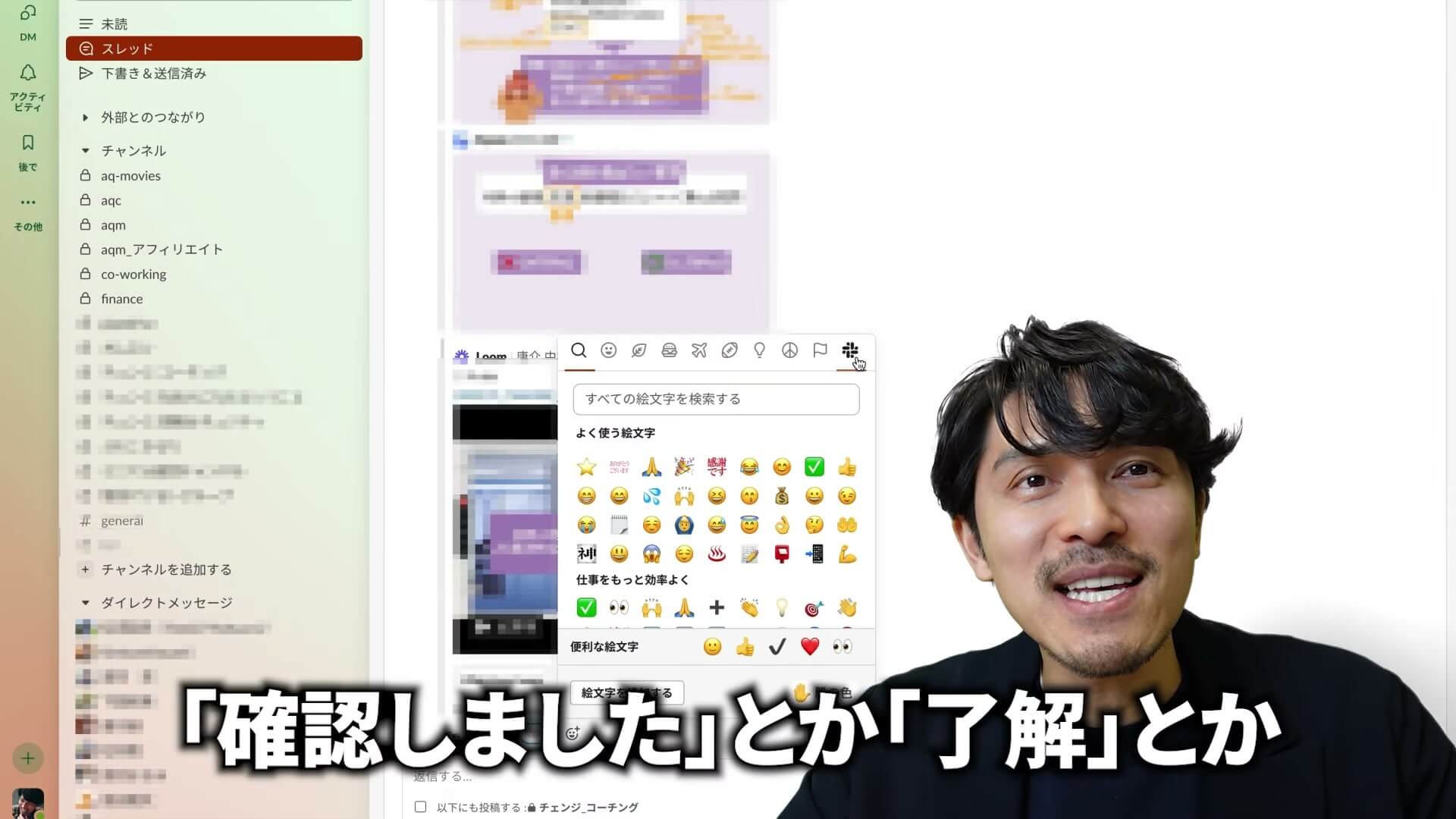
メールで返すなら、「お疲れさまです。〇〇の資料を確認しました。よろしくお願いいたします」と、とにかく長くなります。僕がメールをあまり好きではない理由の一つです。LINEなら「了解しました」と返したり、スタンプやリアクションを押したりしますよね。これもすごく便利です。
4-2. 小さな絵文字だから、気がねなく押せる
Slackでは、「確認しました」「了解」「ありがとうございます」「よろしくお願いします」といった言葉を、小さな絵文字にしておけます。ほかにも、「神」「すごー」「なるほど」「電話済み」など、細かいニュアンスまで伝わるオリジナルの絵文字を作れます。
LINEのスタンプは、1つ送ると画面の中でかなり目立ちますよね。グループのトークで場所を取りすぎてしまうので、僕はちょっと気がねしてしまいます。Slackのリアクションはメッセージの下に小さく付くだけなので、気がねなく押せます。ここもSlackのおすすめしたい点です。
5. 便利な点3:外部サービスと連携して、通知を自動にする
3つ目は、外部サービスとの連携です。先ほども触れましたが、ここが本当に優秀です。特に、Googleのサービスやトレロ(Trello)との連携は素晴らしいと感じています。
5-1. 案件の更新や契約の締結が、自動でSlackに届く
僕たちは、案件の管理にプロジェクト管理ツールのトレロを使っています。トレロで案件の情報が更新されると、自動でSlackに通知が届くようにしています。これがめちゃくちゃ便利です。
ほかにも、電子契約のクラウドサインと連携していて、クラウドサインで契約を結ぶと、自動でSlackに通知が届くようになっています。
5-2. 毎日の小さな手間が積み重なって効いてくる
自動通知のいいところは、手間がかからず、スピード感も抜群なことです。一つひとつはちょっとしたことですが、毎日のことなので、その積み重ねが生産性を上げてくれます。この外部サービスとの連携は、Slackの素晴らしい特徴の一つだと思っています。
6. 便利な点4・5:音声クリップと、送った後の修正
6-1. 音声クリップで、ニュアンスまで伝える
4つ目は、音声クリップです。最近、僕がものすごく気に入っている機能です。
文字で書くと時間がかかるけれど、電話をするほどでもない、ミーティングをするほどでもない。そんな場面ってありますよね。そういうときは、音声クリップに録音して、一方的に伝えてしまいます。音声なので、感情やニュアンスまで含めて伝えられるのが便利です。

たとえば、メンバーが作った撮影スケジュールの表に、僕が音声クリップでフィードバックを送ったことがあります。「どちらがボールを握っている作業なのかを書いてもらうと、自分たちもお客さんも分かりやすい」「撮影日の書き方を確認してほしい」といったコメントを、話し言葉のまま伝えました。
一方的に伝えるだけで仕事が前に進む場面は、意外と多いものです。そのたびに電話やミーティングをしていると時間を取られますし、相手も今やっている仕事を中断しなければいけません。音声クリップなら、こうした無駄が減ります。
6-2. 送ったメッセージを、後から一部だけ直せる
5つ目は、送ったメッセージを後から修正できることです。送った直後に状況が変わったり、「この言い方じゃなかったな」と思ったりすることはありますよね。
LINEだと、できるのは送信の取り消しだけです。取り消すと「メッセージの送信を取り消しました」という履歴が残るので、相手は「本当は何て送ろうとしたんだろう」と、本題よりそちらが気になってしまうかもしれません。
Slackなら、送ったメッセージの一部だけを後から修正できます。僕たちはSlackでお客さんとやり取りすることも多いので、言い回しや表現を後から少し直したいときに助かっています。地味ですが、とても使える機能です。
7. まとめ
本記事では、ビジネスチャットのSlackについて、基本と、僕たちが便利だと感じている5つのポイントを紹介しました。
- Slackは、アメリカ生まれのビジネスチャット。話題ごとに「チャンネル」を作って会話を整理できる
- 代表的な機能は、チャット、ビデオ会議(ハドルミーティング)、外部アプリとの連携の3つ
- 便利な点1:あいさつや締めの言葉を省いて、いきなり本題に入れる。お客さんや税理士さんにも提案してみる
- 便利な点2:オリジナルの絵文字で、1秒でリアクションできる。小さいので気がねなく押せる
- 便利な点3:トレロやクラウドサインなどと連携して、更新や契約の締結を自動でSlackに通知できる
- 便利な点4:電話やミーティングをするほどでもないことは、音声クリップで一方的に伝える
- 便利な点5:送ったメッセージを、後から一部だけ修正できる
Slackには無料プランがあるので、まずは社内の一つの案件から、チャンネルを作って試してみてください。メールの受信箱に情報が散らばるストレスから、かなり解放されると思います。