
Trello(トレロ)の使い方入門|ボード・リスト・カードの基本と、案件管理で便利な3つの機能
「どの案件がどこまで進んでいるのか、毎回メンバーに聞かないと分からない」「やるべきことの抜け漏れが、後になって見つかる」「チャットやメールに情報が散らばって、経緯を追えない」。少人数で仕事を回している経営者や個人事業主の方なら、一度は困ったことがあるのではないでしょうか。
僕の会社アクエリアスは、モデル事務所と動画制作の事業を少人数で運営していて、基本的にテレワークです。そんな僕たちが毎日使っているのが、プロジェクト管理・タスク管理ツールの「Trello(トレロ)」です。
本記事では、Trelloをまだ使ったことがない方や、プロジェクト管理ツールを探している方に向けて、Trelloの基本的な仕組みと、アクエリアスが実際に使っていて便利だと感じている3つのポイントを、僕たちの使い方の例とあわせて紹介します。
※この記事は2024年4月に公開した動画をもとにしています。機能や画面は動画の時点のもので、変わっていることがあります。

1. Trelloとは:オンライン上にある「会社のみんなの掲示板」
1-1. トヨタのかんばん方式をモデルにしたツール
Trelloは、トヨタの「かんばん方式」をモデルにしたプロジェクト管理・タスク管理ツールです。オーストラリアのソフトウェア企業、アトラシアン(Atlassian)が提供しています。
何が便利かというと、どのプロジェクトがどこまで進んでいるかが一目で分かることです。これがTrelloのいちばんの強みだと思っています。
1-2. 付箋を動かして、進み具合を見せるイメージ
イメージで言うと、オンライン上に、会社のみんなで見る掲示板があるような感じです。その掲示板に紙の付箋を貼っておき、「やるべきこと」「納品済み」といった進み具合に合わせて、付箋の位置をずらしていきます。
付箋には、「今こんなふうにお客さんとやり取りしています」「見積書はいくらで出しました」といった細かな情報を書いていけます。さらに、コメントを入れたり、ファイルを添付したり、期日やチェックリストを付けたりすることもできます。
2. Trelloの基本は「ボード」「リスト」「カード」の3つ
Trelloは、「ボード」「リスト」「カード」の3つで構成されています。画面全体がボード、進み具合を表す列がリスト、一つひとつの付箋がカードです。Trelloの使い方はほぼ無限にあるので、ここでは僕たちアクエリアスの使い方を一つの例として見ていただければと思います。
2-1. ボード:オンライン上の掲示板
ボードは掲示板のことです。事業単位、プロジェクト単位、ブランド単位、タスク管理用など、いろいろな単位で作ることができます。
アクエリアスでは、事業分野ごとにボードを作っています。モデル事務所の事業「アクエリアスモデルズ」、動画制作の事業「アクエリアスムービーズ」、そして会社全体に共通する内容を扱う「アクエリアスインク」の3つです。
実は以前、ボードを作りすぎて管理しきれなくなったことがありました。そこで、今は絞りに絞って3つだけにしています。ボードは増やしすぎないほうが、結果的に使いやすいと感じています。
ボードの良いところは、背景を自由に変えられることです。画面右上の「…」から「背景を変更」を選ぶと、写真や色を選べます。素敵な写真はTrelloの中に用意されているので、自分で探す必要もありません。ちょっとしたことですが、仕事とはいえ、おしゃれな背景にするだけで気分が上がります。僕はこの感覚がすごく大事だと思っています。
2-2. リスト:仕事のステージやカテゴリー
リストは、各タスクやプロジェクトのステージやカテゴリーを表す列です。「問い合わせ」「作業中」「納品完了」といった分け方が一般的だと思います。
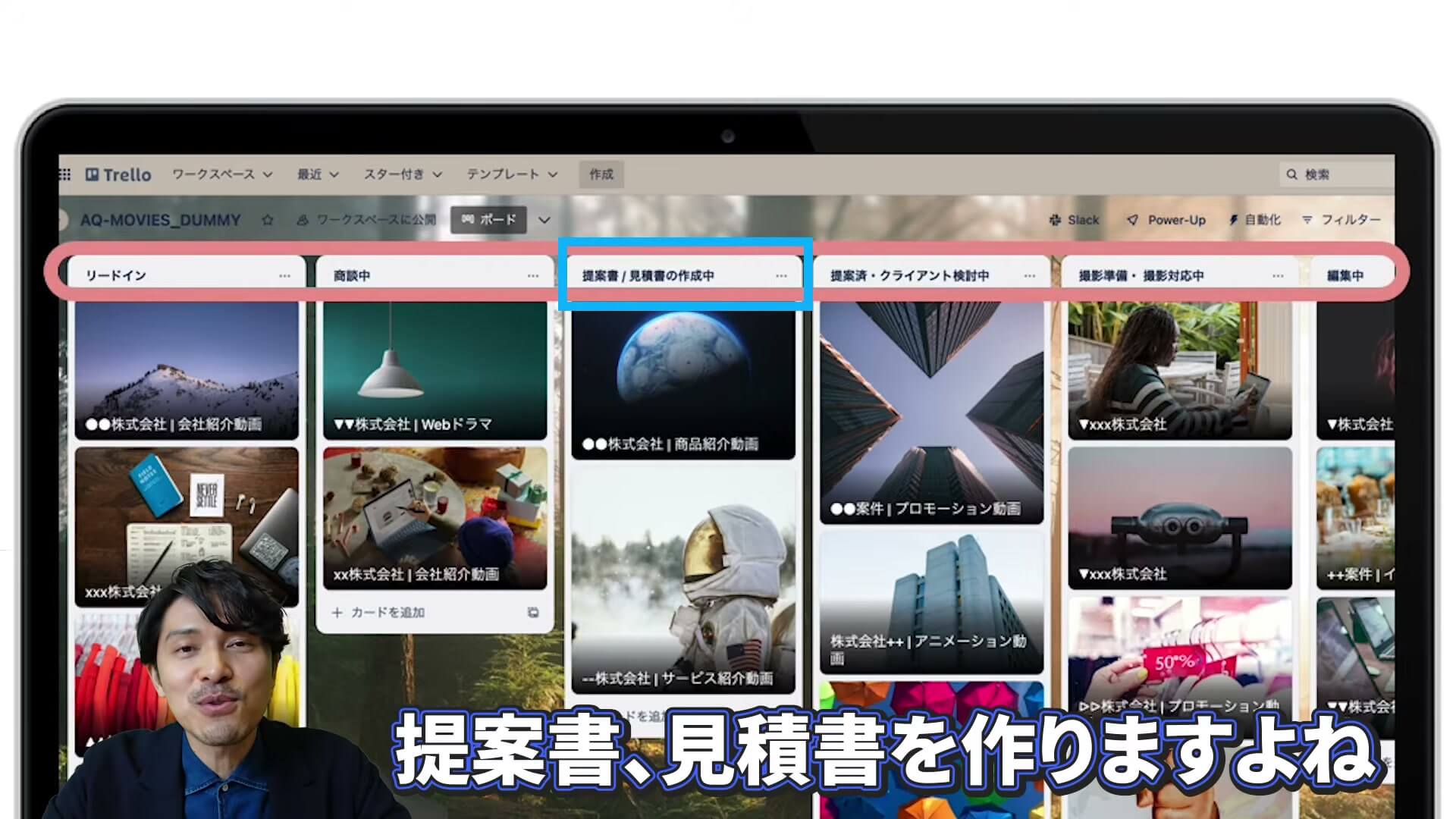
アクエリアスでは、問い合わせから納品完了までの流れに沿って、次のようにリストを作っています。
- リードイン(問い合わせ)
- 商談中
- 提案書・見積書の作成中
- 提案済み・クライアント検討中
- 撮影準備・撮影対応中
- 編集中
- クライアント確認中
- 納品完了
こうしておくと、案件の進み具合がすぐに目で見て分かります。これがものすごく便利です。リストの作り方も自由なので、皆さんの事業の内容に合わせて作ってみてください。
2-3. カード:案件やタスクを書く付箋
カードは、案件やタスクを書いておく付箋です。Trelloを使い始めると、いちばん触るのはこのカードになります。ボードやリストは一度作ってしまえば、それほど頻繁にはいじりません。日々の運用で使うのはカードです。
たとえば「〇〇株式会社 商品紹介動画」のようにカードを作り、進み具合をカードの中に書いて、情報を共有していきます。アクエリアスでは、商談をしたら議事録を書き、それをカードに投稿しています。「商品紹介映像とブランディング動画を制作」「パンフレットも作る」といった内容を書いておくと、チームのメンバーに一気に共有されます。
投稿には履歴も残り、いつ投稿したのかが分かります。テレワーク中心の僕たちにとって、これは本当に助かっています。
3. 便利な点1:チェックリスト・期限・添付ファイル
ここからは、アクエリアスが実際に使っていて便利だと感じている点を3つ紹介します。1つ目は、チェックリスト・期限・添付ファイルの3つの機能です。
3-1. チェックリストで、取り返しのつかない抜け漏れを防ぐ
毎回同じような流れで進む仕事なら、チェックリストを作っておくだけで、重大な抜け漏れをかなり防げます。動画制作は、比較的毎回同じ流れで進む仕事です。チェックリストがあれば、「あれ、やってなかったよね」という、後から取り返しがつかない抜け漏れを防ぎやすくなります。
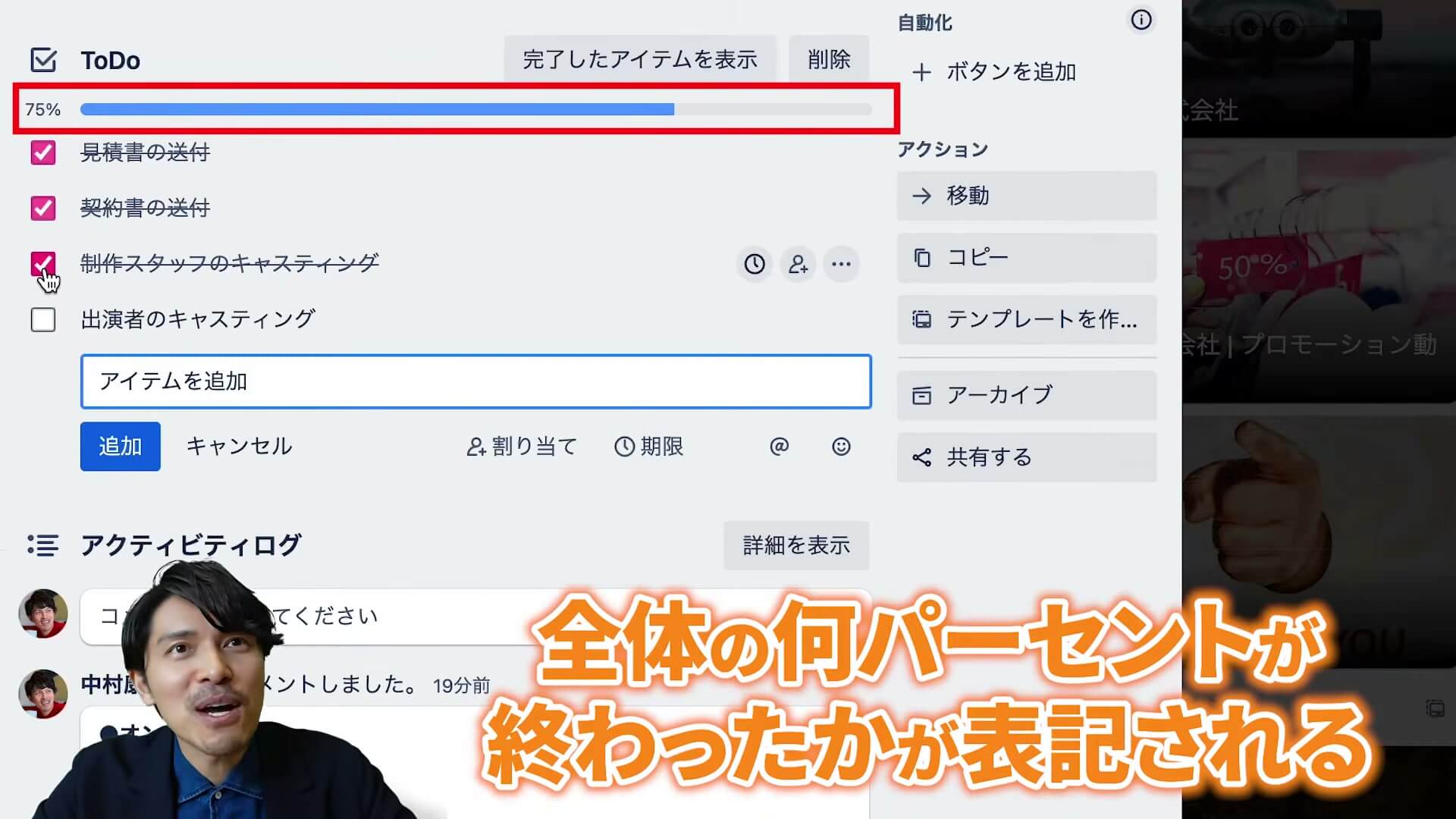
作り方は簡単です。カードの中の「チェックリスト」を選び、「ToDo」などのタイトルを付けます。あとは「見積書の送付」「契約書の送付」「制作スタッフのキャスティング」「出演者のキャスティング」のように、チェック項目を入れていきます。
終わった項目にチェックを入れると、全体の何パーセントが終わったのかも表示されます。「早く100%にしたい」という気持ちが働くのも、うれしいところです。
3-2. 期限で、関係者と共通の認識を持つ
カードには期限を入れることもできます。期限を決めておくと、そのカードの関係者と「いつまでに終わらせないといけないか」という共通の認識を持てます。
アクエリアスがいちばん気にしているのは、動画の納期です。納期に遅れるのは本当にあってはならないことなので、納期だけは何よりも重視しています。設定はカードの「日付」を選び、日付と時間を選んで保存するだけです。保存すると、カードに期限が表示されるようになります。
3-3. 添付ファイルで、やり取りの経緯を残す
カードにはファイルを添付できます。見積書や画像、スクリーンショットなどを関係者に共有したり、後から見返したりするのに便利です。
僕たちが特に便利だと感じているのは、クライアントさんや関係者とのメール・Slack・LINEのやり取りを、スクリーンショットで撮って添付しておく使い方です。動画制作やモデルの案件は、一つの案件の期間が長くなりがちです。経緯を忘れないように会話の履歴を残しておくと、後から役に立つことがよくあります。
画像を添付した場合は「カバーを作成」を選ぶと、その画像がカードの表紙になります。僕たちは、クライアントさんのWebサイトのスクリーンショットをカバーにしておくことが多いです。どのクライアントさんの案件か、ぱっとイメージしやすくなります。
4. 便利な点2:プロジェクトの進み具合が1秒で分かる
4-1. カードをつかんでずらすだけ
2つ目は、プロジェクトの進み具合が1秒で分かることです。Trelloのいちばん基本的な機能ですが、いちばん便利な機能でもあります。
たとえば、提案書と見積書を作ってクライアントさんに提案したら、カードをつかんで「提案済み・クライアント検討中」のリストにずらすだけです。関係者は、それを見るだけで「今はクライアントさんが検討中なんだな」と分かります。無事に発注をいただいたら、次のリストにずらし、カードに「受注確定。プランが確定しました」とコメントを入れれば、関係者に一気に伝わります。
4-2. 取りこぼしていた案件が、受注につながった
どの案件がどのステージまで進んでいるのか、放置されている案件はないのかが、ぱっと見て分かります。さらにカードを開けば細かな状況や経緯が書いてあるので、担当者にいちいち聞かなくても分かります。
「このクライアントさん、提案書と見積書を出してからだいぶ経つけど、返事がないな。少し連絡してみようかな」ということも、Trelloを見れば一目瞭然です。おかげで、以前なら取りこぼしていた案件がもう一度動き出し、受注につながったことが何件もあります。
5. 便利な点3:Slackとの連携
5-1. Trelloに書けば、Slackに通知が届く
3つ目は、Slackとの連携です。Trelloは外部アプリとの連携が充実していますが、僕たちが使っているのは結局Slackとの連携だけです。
カードが作られたときや、カードにコメントが投稿されたときに、Slackに通知が届きます。つまり、Trelloにコメントを入れるだけで、関係者にすぐ知らせることができます。情報共有は「Trelloだけ更新すればいい」という状態になるので、かなり生産性が上がったと感じています。

5-2. 連携は「パワーアップ」から
連携の方法も簡単です。動画の時点の画面では、ボードの「パワーアップ(Power-Up)」を押すと、連携できる外部アプリが一覧で出てきます。使いこなせないくらいたくさんありますが、その中から「Slack」を選んで追加します。
追加すると、パワーアップの隣あたりに「Slack」と表示されるので、それを選びます。最初に、どのSlackのワークスペースにつなぐかを聞かれるので、ご自身のワークスペースを追加してください。そのあとで、Trelloでどんなことが起きたときにSlackへ通知を送るかを選びます。
5-3. 通知は「コメント」と「カード作成」くらいに絞る
結論から言うと、通知する項目を選びすぎると、Slackが通知だらけになって疲れてしまいます。おすすめは、カードにコメントがあったときと、カードが作られたときくらいです。それで十分だと思います。皆さんの仕事に合わせて、必要なときだけ通知が届くように選んでみてください。
6. 料金:まずは無料プランで十分
Trelloの料金プランは4つあります。公式サイトの料金ページ(2026年11月時点)では、無料の「Free」と、有料の「Standard」「Premium」「Enterprise」が並んでいます。有料プランは1ユーザーあたりの月額で、年払いの場合、Standardが5ドル、Premiumが10ドルと表示されています。
ただ、結論から言うと、無料プランでも正直十分に使えます。同じ料金ページによると、無料プランでもカードは無制限、パワーアップもボードごとに無制限で使えます。一方で、ワークスペースあたりの共同作業者は10人まで、ボードは10個までといった上限もあります。添付ファイルは1つ10MBまでです。
少人数の会社なら、まず無料プランで始めて、人数やボードが増えてきたら有料プランを検討する、という順番で問題ないと思います。最新の金額や上限は、公式サイトで確認してください。
7. まとめ
本記事では、プロジェクト管理・タスク管理ツールのTrelloについて、基本の仕組みと、アクエリアスが便利だと感じている3つのポイントを紹介しました。
- Trelloは、トヨタのかんばん方式をモデルにしたツール。オンライン上の掲示板に付箋を貼り、進み具合に合わせて動かしていくイメージ
- 基本は「ボード(掲示板)」「リスト(ステージ)」「カード(付箋)」の3つ。ボードは増やしすぎず、リストは仕事の流れに沿って作る
- 便利な点1:チェックリストで抜け漏れを防ぎ、期限で関係者と認識をそろえ、添付ファイルでやり取りの経緯を残せる
- 便利な点2:どの案件がどこまで進んでいるかが1秒で分かり、放置されている案件にも気づける
- 便利な点3:Slackと連携すれば、Trelloに書くだけで関係者に通知が届く。通知はコメントとカード作成くらいに絞る
- 料金は4プラン。少人数なら、まずは無料プランで十分
Trelloの使い方は本当に無限にあります。今回紹介したのはあくまで僕たちの使い方の一例ですが、案件の進み具合や情報共有に悩んでいる方は、まずは無料プランで一つボードを作ってみてください。