AI音声入力アプリ比較|Aqua VoiceとSuperwhisperを実際に使って、僕がAqua Voiceを選んだ理由
メールの返信、ChatGPTへの指示、資料の下書き。一日の仕事のかなりの時間を、キーボードで文字を打つことに使っていないでしょうか。MacやiPhoneにも標準の音声入力はありますが、ビジネスメールやAIへの長い指示を話して入れようとすると、誤変換が多くて結局打ち直す、ということも少なくありません。
僕は以前から音声入力を仕事に取り入れていて、もっと精度が高く、長文でもそのまま使えるツールを探した結果、「Aqua Voice(アクアボイス)」と「Superwhisper(スーパーウィスパー)」の2つに行き着きました。本記事では、この2つのAI音声入力アプリを実際の画面で使い比べ、それぞれの特徴、料金、仕事での使いどころ、そして僕が最終的にどちらを選んだのかをお話しします。
※この記事は2026年3月に公開した動画をもとにしています。機能や料金は動画の時点のものです。

1. なぜ今、音声入力なのか
音声入力は、文字を入力する速さを変えるだけでなく、AIの使い方そのものを変えつつあります。
1-1. タイピングより速く、AIに多くの情報を渡せる
Aqua Voiceのウェブサイトによると、タイピングの代わりに音声入力を使うことで、1週間に約5時間の時間削減につながるとされています。しかも最新の音声入力は、「えーと」「あの」といったフィラーも自動で削除してくれます。
タイピングの速度は毎分100文字程度ですが、話せばその3倍以上の情報を出せます。AIに渡せる情報量が圧倒的に増えるので、文脈(コンテキスト)がより正確に伝わり、AIの出力の精度も上がります。エンジニアの世界では、AIに音声で指示を出してコーディングを進める「バイブコーディング」という方法も注目されています。入力の革命が起きている、と僕は感じています。
1-2. 標準の音声入力では、長文がつらかった
MacやスマホにもOS標準の音声入力機能はあります。ただ、ビジネスメールやAIへのプロンプトのように長い文章を音声で入れようとすると、誤変換が多くて少し不便でした。そこで、長文でもそのまま使える精度の高いツールを探して、Aqua VoiceとSuperwhisperを試すことにしました。
2. Superwhisperの特徴:自分用にカスタマイズできる
Superwhisperの最大の強みは、自分好みのAIへの指示を設定できる、カスタマイズ性の高さです。
2-1. 「モード」を切り替えると、出力の形が変わる
Superwhisperには「Mode(モード)」という機能があります。普通に話した内容を文字にするモードのほかに、自分で指示(プロンプト)を書いたモードを作れます。僕は「ビジネスメール作成」と「YouTube台本作成」のモードを作っています。
たとえば「YouTube台本作成」モードにして、「Superwhisperのすごさを紹介する動画の構成案を作って」と話しかけると、話した内容がそのまま文字になるのではなく、動画の概要、構成案、セリフまで書いた台本が出てきます。
「ビジネスメール作成」モードに切り替えて、「取引先の担当者に、撮影のお礼と、2週間以内に初稿をお送りすることを伝えたい」といった内容を話すと、今度はきちんとしたビジネスメールの形で出てきます。あとはコピーして送るだけです。話した内容を解釈して、目的に合わせた形にしてくれる。ここがSuperwhisperのすごいところです。
2-2. iPhoneでも使え、オフラインでも動く
SuperwhisperはMacやWindowsだけでなく、iPhone(iOS)でも使えます。いつでもどこでもスマホで高精度な入力ができるのは大きな魅力です。また、完全オフラインで使えるので、Wi-Fiがない場面でも使えます。
2-3. 気になった点:設定画面が英語
一方で、設定画面は英語だけです。慣れれば問題ありませんが、ここは少しネックになります。
使い方はシンプルで、自分で決めたショートカットキーを押すと起動します。僕は「Option+Space」で立ち上がるようにしています。話している間は音声の波形が表示され、もう一度ショートカットキーを押すと、話した内容がまとめて出てきます。リアルタイムで文字が表示されるわけではなく、話した内容がほぼそのまま出てくるのが特徴です。録音をやめたいときはEscキーで止められます。単語を登録する「Vocabulary(ボキャブラリー)」もあります。
3. Aqua Voiceの特徴:話した言葉がその場で文字になる
Aqua Voiceは「Avalon」という独自のAI音声認識エンジンを搭載したアプリで、WindowsとMacに対応しています。動画の時点では、スマホ版はありませんでした。
3-1. リアルタイムで文字が表示される「ストリーミングモード」
僕がいちばん気に入っているのは、話している最中に文字がリアルタイムで表示される「ストリーミングモード」です。僕は設定で常にオン(Always)にしています。
画面のフローティングバーを押すか、自分で決めたショートカットキーを押すと起動します。僕は「fnキー+Space」にしています。話し始めると、その場でどんどん文字起こしが表示されていくので、「ちゃんと入力できているな」と確認しながら話せます。また、Aqua Voiceは少し整えた状態で文字にしてくれます。
3-2. 「辞書」と「置き換え」でよく使う言葉を登録
「Dictionary(辞書)」には、自分がよく使う言葉を事前に登録できます。たとえば「ジェミニ」「ジェンスパーク」「ワンドライブ」と言ったときに、カタカナではなく「Gemini」「Genspark」「OneDrive」と英語で入ってほしい、「トレロ」は「Trello」と変換してほしい、といったものです。「アクエリアス」のような社名や、よく出てくる人の名前も入れておくと便利です。
「Replacements(置き換え)」も便利です。「挨拶」と言ったら「お世話になっております。アクエリアスの中村康介です。」と出る、「タイムレックス」と言ったら日程調整ツールのURLが出る、「メールアドレス」と言ったら自分のメールアドレスが出る、といった設定ができます。よく使う定型文を登録しておくと、入力の手間がかなり減ります。
3-3. 画面を読み取って精度を上げる「Deep Context」
Aqua Voiceには「Deep Context(ディープコンテクスト)」という機能があります。いま画面に何が映っているかをAIが見て、その内容をもとに文字起こしの精度を上げるという仕組みです。AIに指示を出すときも、整った状態で文字になるので使いやすいです。
設定画面は日本語に対応していて、分かりやすいのも良い点です(僕の環境では、なぜか英語表示になっていましたが)。

4. 実際の仕事で使い比べてみた
どんな場面で役に立つのか、実際の仕事の流れで2つのアプリを試しました。
4-1. メール返信:GmailのGeminiと組み合わせる
例として、プロモーション動画の制作で、取引先から2点の確認が来ている場面を想定しました。1点目は「最終的な動画の尺は何分くらいになるか」、2点目は「Aを10分、BとCを合わせて10分にした場合、当初の予算内に収まるか」という内容です。
僕がいちばん楽だと感じているのは、GmailのGeminiの「文書作成サポート」を立ち上げて、そこに音声で内容を入れるやり方です。Aqua Voiceを起動して、「丁寧に返信してください。1点目、今のところ最終的な尺は13分程度になりそうで、予算内に収めるにはあと3分ほど削る必要がある。2点目、BとCを合わせて10分にするなら、当初の予算内で対応できる」と話します。
あとは「作成」を押すだけで、あっという間に返信文ができました。少し整えればそのまま送れます。体感では、打っていたときの3分の1くらいの時間で返信できるイメージです。
同じことをSuperwhisperでもやってみました。Superwhisperでは、カーソルが合っている位置に話した内容がそのまま入ります。それをGeminiに通すと、Aqua Voiceのときとほぼ同じ内容のメールができました。Geminiを通せば、どちらの音声入力でも結果はほとんど変わりません。どちらも非常に使いやすく、このあたりは好みになると思います。
4-2. 動画の修正指示も、口で言ったほうが速い
動画の確認画面で修正のコメントを入れるときも、音声入力が役に立ちます。これまでは「『ポイント』のテロップのフォントを変えたいです」とキーボードで打っていましたが、Aqua Voiceを立ち上げて「『ポイント』というテロップのフォントを明朝体に変更してください」と話せば、打つよりも何倍も速く、正確に入ります。
メールでもコメントでも、すべての作業が劇的に速くなります。
5. 料金と、どちらが向いているか
ここからは、料金とそれぞれに向いている人を整理します。
5-1. 料金(動画の時点)
料金は動画の時点のもので、日本円はその日の為替で換算した目安です。
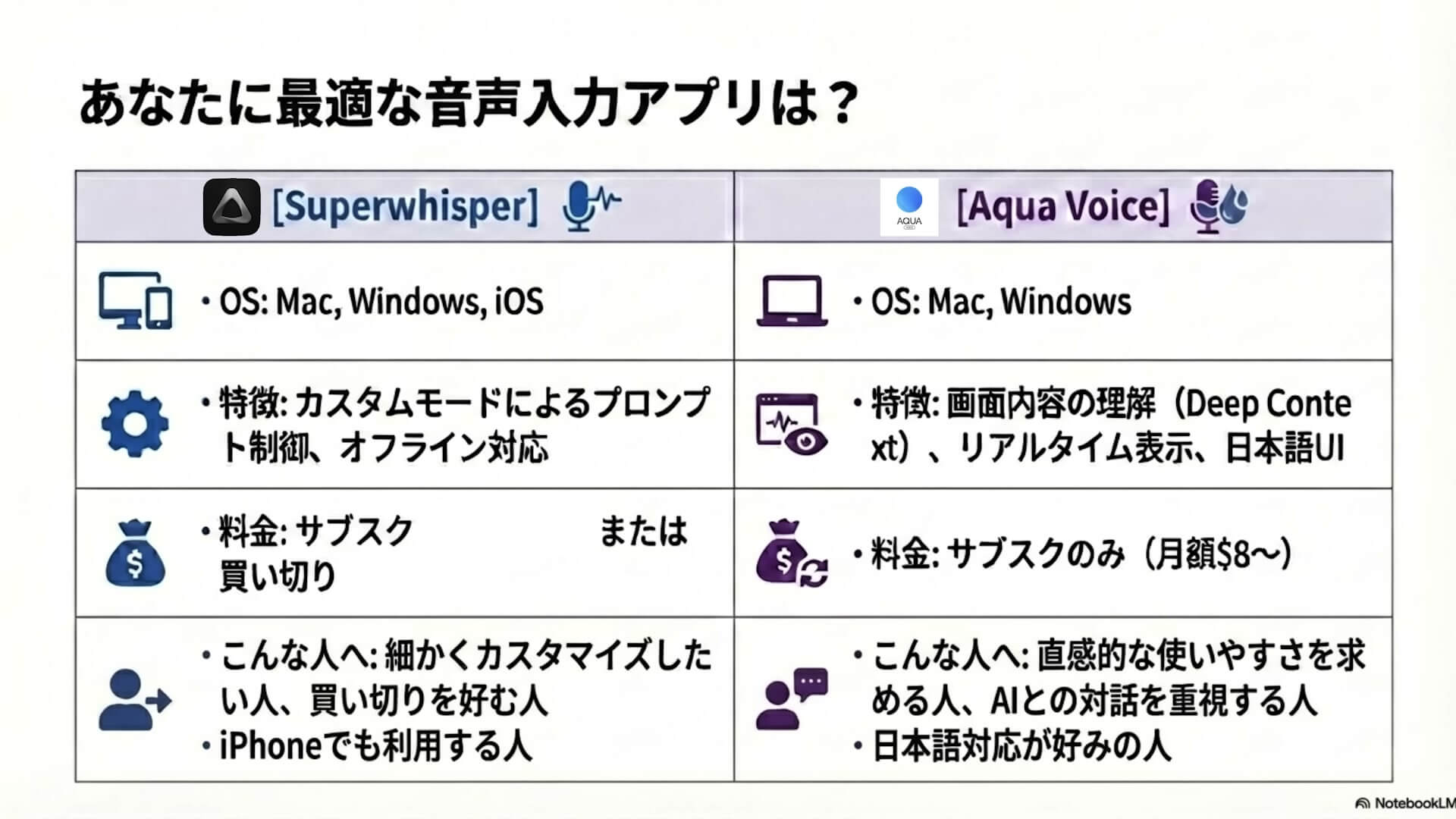
- Superwhisper:月額8.49ドル(約1,345円)、年額84.99ドル(約13,469円・2か月分無料)、買い切り(Lifetime)249.99ドル(約39,618円)
- Aqua Voice:1年契約で月額8ドル(年96ドル)、1か月ごとの契約で月額10ドル(約1,585円)
月額だけを見るとAqua Voiceのほうが安く見えますが、8ドルは1年契約の場合です。1年で比べると、Superwhisperが84.99ドル、Aqua Voiceが96ドルなので、Superwhisperのほうが少し安くなります。
Superwhisperには約4万円の買い切りプランがあるので、2年以上使うなら買い切ってしまうほうがいいかもしれません。サブスクを増やしたくない方にも向いています。Aqua Voiceはサブスクのみです。どちらにも無料プランがあります。
5-2. Superwhisperが向いている人
Superwhisperの特徴は、iPhoneで使えること、カスタムモードで出力の形を自分で決められること、そして買い切りプランがあることです。
- 自分用に細かくカスタマイズしたい人
- 買い切りを好む人
- iPhoneでもどんどん使いたい人
5-3. Aqua Voiceが向いている人
Aqua VoiceはiPhoneでは使えませんが、画面の内容を理解するDeep Context、リアルタイム表示、日本語の設定画面が強みです。
- 直感的な使いやすさを求める人
- 日本語の画面で使いたい人
- 話している内容をリアルタイムで確認したい人
6. 音声入力で変わる3つの働き方
音声入力AIを使うと、具体的にどんな仕事が変わるのか。僕が考えている3つの使い方を紹介します。

6-1. 超速でコンテンツを書き続ける
音声で入れるほうが、タイピングするよりも速いです。ChatGPTにアイデアをどんどん話して「うまく整えて」と頼めば、すぐに文章の形にしてくれます。タイピングの疲れもありません。毎月1冊本が書けるくらいのスピード感で、コンテンツを書き続けられると感じています。
6-2. 話しながらコードを書く「バイブコーディング」
手でコードを書くのではなく、「もっとこうして」「ああして」と話しながら指示を出してコーディングを進める方法です。CursorやClaude CodeといったAIエージェントが有名です。コードを書くのではなく、コードをディレクションする時代が来ています。この先には、話しながら動画の編集が進んでいく「バイブエディティング」の時代も間違いなく来ると思います。
6-3. 話した内容からスライドを作る
実は、この動画で使っているスライドも、NotebookLMに話した内容から作ってもらったものです。打ち合わせが終わってアイデアが浮かんだら、そのまま音声で入力して生成AIに渡し、「5ページのスライドにして」「インフォグラフィックを入れて」と口で指示する。そうすると、これまで丸1日かけていたような資料があっという間にできあがります。
これからのビジネスパーソンに求められるのは、タイピングの速さではありません。AIに的確な指示を出し、望むゴールまで導いていくディレクション能力です。AIを使いこなす人から、AIとともに成果を出す人へ。音声入力は、そのための入り口になると考えています。
7. まとめ:僕が最終的にAqua Voiceを選んだ理由
Aqua VoiceとSuperwhisper、それぞれに良さがあります。僕はとても迷って、最初は両方とも月額プランに入りました。ただ、どちらかを使い込んで育てていく必要があると思い、最終的にAqua Voiceを選びました。
SuperwhisperがiPhoneで使えるのはとても魅力的です。ただ、iPhoneはOS標準の音声入力でも日本語をかなり正確に入力してくれるので、必ずしもSuperwhisperでなくてもいいと考えました。
Aqua Voiceを選んだいちばんの理由は、話している内容がリアルタイムで表示されることです。これがあると安心できます。Superwhisperを使っていたとき、たくさん話したのに、出てきたのが英語の「Thank you」だけだった、ということがありました。誤入力がたまにあるのが少し気になったんです。Aqua VoiceはPCでしか使えず、買い切りもないのが残念ですが、「ちゃんと入力できている」という安心感があるぶん、僕の場合は最終的にAqua Voiceのほうが生産性が高いと判断しました。
ポイントをあらためて整理します。
- 音声入力は、タイピングより速く、AIに多くの情報を渡せる
- Superwhisperは、カスタムモード・iPhone対応・買い切りプランが強み
- Aqua Voiceは、リアルタイム表示・Deep Context・日本語の設定画面が強み
- GmailのGeminiと組み合わせると、メール返信の時間が体感で3分の1になる
どちらを選んでも、タイピングより生産性が大きく上がることは間違いありません。まずはどちらも無料プランで試してみて、自分に合うと感じたほうを選んでみてください。