NotebookLMの使い方と活用術5選|社内に散らばった資料をAIでマニュアル・スライドにする方法
社内のマニュアルや議事録、過去のトラブルの記録。大事だとわかっていても、Trelloにあったり、Slackにあったり、Dropboxにあったりして、いざ使おうとすると「結局どこを見ればいいんだっけ」となることはありませんか。ChatGPTやGeminiに聞いても、返ってくるのは一般論で、自社のルールに沿った答えにはなりにくいものです。
僕が経営する株式会社アクエリアスでは、こうした社内の情報の整理にGoogleのAIツール「NotebookLM」を使っています。本記事では、NotebookLMとは何か、そして実際に使ってみてわかった「NotebookLMの魅力5選」と、初心者がつまずきやすい使い方のコツを、実際の画面での操作とあわせてお話しします。
※この記事は2026年3月に公開した動画をもとにしています。機能や画面は動画の時点のものです。

1. NotebookLMとは?自分が入れた資料をもとに考えてくれるAI
NotebookLMを一言で言うと、自分が入れた資料をもとに考えてくれるAIです。
1-1. ChatGPTやGeminiとの違い
ChatGPTやGeminiのようなチャットAIは、「調べて」と頼むとインターネット上の広い情報から答えてくれます。これはとても便利です。
ただ、実際の仕事では、世の中の素晴らしい成功事例よりも、自分の会社でこの前あった小さな成功事例の方が役に立つことがよくあります。社内の資料、メールのやり取り、議事録、提案書、社内マニュアル。こうした手元の正しい情報をもとに整理した方が、仕事は前に進みます。
NotebookLMは、自分がアップロードした資料、YouTubeやWebサイトのURL、Googleドキュメント、社内で管理しているPDFなど、自分が渡した情報だけを情報源(ソース)にして答えてくれます。だから実務との相性がとてもいいんです。
1-2. 散らばった情報を1つの「倉庫」にまとめられる
社内のマニュアルやナレッジは、Trello、Slack、Notion、Dropbox、Googleドキュメント、WordやExcelと、いろいろな場所に散らばりがちです。探している途中で別のことを直し始めて、何を探していたのか忘れてしまうこともありますよね。
NotebookLMなら、散らばった情報を1つのノートブックにソースとして入れておくだけで、まとめてくれます。質問に答えるだけでなく、資料にしたり、音声にしたりもできます。ソースはチェックボックスで選べるので、「今回はこの資料だけを見て」と都度切り替えることもできますし、答えにはどのソースを根拠にしたのか引用元も示してくれます。
1-3. 画面は「ソース・チャット・Studio」の3つ
画面は大きく3つに分かれています。左がソース(情報源)を入れるところ、真ん中がNotebookLMと会話するチャット、右が「Studio」です。
Studioには、スライドの作成、内容を音声で解説してくれる「音声解説」のほか、動画での解説、マインドマップ、レポート、クイズ、インフォグラフィックといった機能が用意されています。僕はこのクイズが地味に気に入っています。
2. 魅力1:指定したソースだけを参照するから実務で使いやすい
NotebookLMの魅力の1つ目は、指定した情報源だけを参照してくれるので、実務で使いやすいことです。僕が個人的に一番気に入っているのもここです。
2-1. 実演:過去のトラブル記録からマニュアルを作る
動画では、散らばった社内の情報からマニュアルを作るところを実際にやってみました。
アクエリアスでは、WebサイトやSaaSのトラブルが起きるたびに再発防止の「失敗ノート」をTrelloに書きためています。今回はこれをもとに、社内に配るスライドを作りました。
手順は次のとおりです。
- Trelloのカードを、共有メニューの「印刷」からPDFとしてダウンロードフォルダに保存する(Trelloはそのままだと、セキュリティの関係でNotebookLMから読み込めないため)
- NotebookLMで新しいノートブックを作り、「ファイルをアップロード」から4つのPDFをまとめて選んでソースに追加する
- チャットに「このソースをもとに、Webのトラブルシューティングマニュアルをカテゴリー別に作成してください。制作編・運用編・ライセンス編など最適なカテゴリーにまとめて、スライドにしてください」と指示する
生成には長いと10分ほどかかります。できあがったスライドは4つのカテゴリーに分けて整理され、図解まで入っていました。ソースはテキストだけなのに、この指示だけでここまで作ってくれます。
2-2. 後回しにしがちな社内資料づくりに向いている
できたスライドに「新人向けにやさしく説明してください」「チェックリスト形式に変えてください」「ITに詳しくない人でもわかる言葉に言い換えてください」と指示すると、作り直してくれます。
勤怠ルールのまとめ、新人教育のコツ、社内でよくある質問。こうした資料は、それ自体がお金を生むわけではないので後回しにしがちです。そんなときこそNotebookLMで作ってみてください。社内資料として十分なクオリティのものができると思います。
ただし、クライアントへの提案書としてそのまま使うなら、一度人の手を入れた方がいいと僕は思います。社内で共有して理解できればいいものであれば、十分すぎるクオリティです。
2-3. 情報源が限られるからハルシネーションが起きにくい
実務では「限られた資料の中での答え」がほしいことが多いですよね。情報源が限られているからこそ、AIがもっともらしい誤りを答えてしまう「ハルシネーション」が起きにくくなります。NotebookLMは世界の情報を取りに行くAIではなく、自社の情報の中から正確な道筋を立ててくれるAIだと考えると、使いどころがわかりやすいと思います。
3. 魅力2:「社長の分身」を作って属人化を防げる
2つ目の魅力は、使い方次第で「社長の分身」を作れることです。

3-1. 少人数の会社ほど、判断が社長の頭の中に集まる
少人数の会社ほど、情報は社長の頭の中に集まりがちです。営業の判断基準、提案の切り口、値付けの感覚。この案件を受けるべきか断るべきか、クライアントにどう返すのが正解か、どこまでは譲れて、どこからは譲れないのか。仕組み化されていない限り、こうした判断は社長のさじ加減になっています。
すると「社長に聞かないとわからない」状態になります。いわゆる属人化です。社長がいないと仕事が止まり、社長がボトルネックになって意思決定が遅れてしまいます。
3-2. 過去の発信や好きな本をソースにする
そこで僕は、NotebookLMに自分の考え方を学習させたノートブックを作ってみました。
ソースに入れたのは、過去の自分の発信内容と、好きな本です。僕の背骨になっている『エッセンシャル思考』、価値観としてとても共感している一橋大学の楠木建さんの『「好き嫌い」と経営』、そして『解像度を上げる』を入れました。
「ソースを追加」の画面では検索もでき、たとえば「エッセンシャル思考」と入れるとWebを調べて候補を挙げてくれるので、良さそうなものを選んでインポートできます。
3-3. 経営判断のガイドラインを作らせてみた
ソースがそろったところで、こう指示しました。
「アクエリアスにおける経営判断の軸を作りたいと思っています。どこまでは譲れて、どこからは譲れないのかという判断基準や、どの社員でも意思決定ができるように、社長の思考ロジックを学習したAIノートをまとめてください」
できあがった経営判断ガイドラインには、『エッセンシャル思考』の「より少なく、しかしより良く」(僕が大好きな言葉です)や、『解像度を上げる』の「深さ・広さ・構造・時間」といった視点が反映されていました。どの価格帯なら受けるかといった金額や、ヒアリングから構成案の提示へ進む営業トークの流れまで書かれていました。
これを社員に共有すれば、「この案件、社長ならどう判断しますか」「この提案の方向性は社長の考え方と合っていますか」「価格交渉が来たら、どこまで許容できそうですか」といった問いに、AIを通して仮の答えをもらえます。最終判断は人がするべきですが、社長が移動中や手が離せないときの一次回答としては十分に使えますし、会社のカルチャーづくりにも役立つと感じています。
4. 魅力3:スライド生成のレベルが高い
3つ目の魅力は、スライドのクオリティがとても高いことです。
4-1. 紙のメモがそのままプレイブックになった
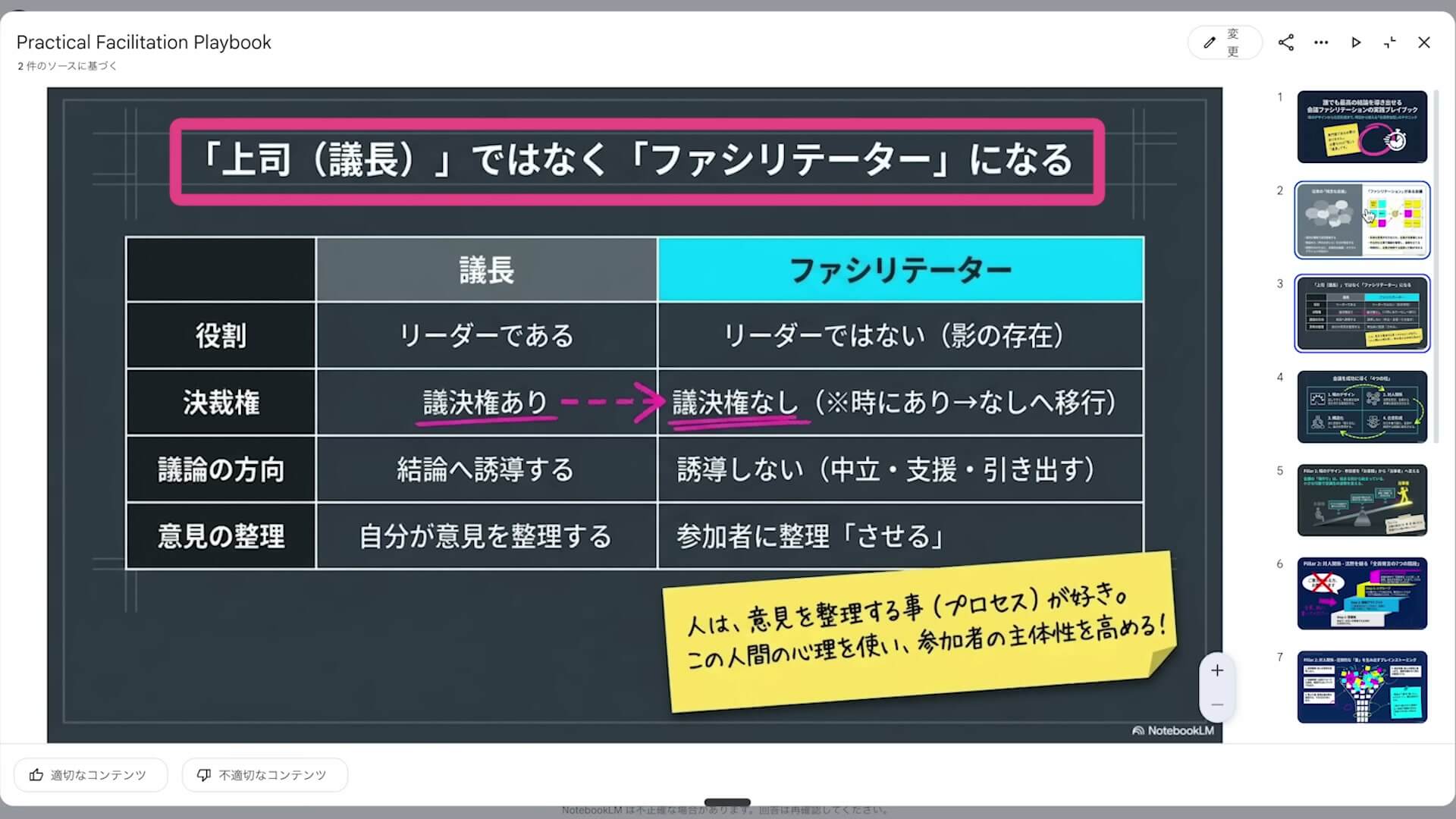
会議のファシリテーションは、実はとても大事です。ファシリテーター次第で打ち合わせは盛り上がりもすれば、盛り下がりもして、受注率にも響きます。僕は以前、ファシリテーションのセミナーを受けたことがあるのですが、そのときのメモは紙に書いていたので、社内に浸透させることができていませんでした。そこで、その内容をNotebookLMに入れてスライドを作ってみました。
できたのが「会議ファシリテーション実践プレイブック」です。Webやトラブルの資料のような硬いデザインとは違い、手書き風の線や付箋のデザインを使った、柔らかく読みやすい仕上がりになっていました。「上司(議長)ではなく、ファシリテーターになる」といった内容も表で整理されていて、僕自身の勉強にもなりました。
4-2. 人が作れば2〜3日、NotebookLMなら10〜20分
動画の冒頭では、Zoom録画の音ずれやオーディオケーブルの選び方など、動画制作の現場のナレッジをスライドにしたものもお見せしました。どれも口頭のメモを渡しただけで、図解の細かい指示は出していません。
こうした資料をゼロから人の手で作ろうとすると、2〜3日はかかります。NotebookLMなら10分から20分ほどで作れてしまいます。自分で作ろうとしても、そもそも作れるかどうかわからないレベルのクオリティです。
5. 魅力4:読むだけでなく「聴ける」ので理解と共有が早い
4つ目の魅力は、資料を読むだけでなく、音声で聴けることです。これが地味にとても便利です。
5-1. 「今度見ておきます」を減らせる
全員に見てほしい大事な資料でも、みんな忙しいので「今度見ておきます」のまま、なかなか見てもらえないことがありますよね。
NotebookLMのStudioにある「音声解説」を使うと、ソースの内容を2人のホストが会話する、ポッドキャストのような音声にしてくれます。形式は、詳しく掘り下げる「詳細」、短くまとめる「概要」、「評論」「議論」から選べます。会話形式なので、聞いていてとても聞きやすいです。できた音声はダウンロードもできます。
5-2. ながら聴きで情報を入れるハードルが下がる
音声にしておけば、移動中や作業をしながらでも聴けますし、新しく入った人にまず概要をつかんでもらうのにも使えます。
僕もAmazonのAudibleで本を聴くのが大好きで、YouTubeもながら聴きすることがよくあります。情報を仕入れるハードルが下がるのは、とても大事なことです。
6. 魅力5:Geminiと連携して、自社ならではのアウトプットに展開できる
5つ目の魅力は、Geminiと連携して、整理した知識をさらに深掘りしたり、別のアウトプットに展開したりできることです。
6-1. GeminiにNotebookLMのノートブックを読み込ませる
Geminiの画面で「+」ボタンからファイルを追加しようとすると、Googleドライブなどと並んで「NotebookLM」が選べます。選ぶと自分のノートブックの一覧が出てくるので、使いたいものを選んで追加します。動画では、社長の分身のノートブック、動画制作のナレッジのノートブックなど3つを選びました。
こうすると、NotebookLMという倉庫に入れてきた自社の情報を情報源にして、Geminiが答えてくれます。超優秀な社員を1人雇ったような感覚です。
6-2. 一般論ではなく「自社の文脈」で文章を作れる
試しに「この内容をもとに、新人向けの注意事項の説明文を作ってください」と指示してみました。
いきなりGeminiに頼むと、どうしても一般論になったり、前提が薄かったりして、刺さる内容になりにくいものです。一度NotebookLMを挟み、自社の知識の倉庫を情報源にすることで、自社ならではの内容になります。
できあがった説明文には、「最高よりも最適を」「スピード重視」といった経営の考え方から、尺や修正回数のルール、撮影の照明の基本、即レスの大切さ、「やらないことを決める」という考え方まで入っていました。まさに僕らの会社のカルチャーを反映した内容です。
メールでも提案文でもYouTubeの台本でも同じです。自社の文脈で整理しておけば、その後の作業の精度がぐっと上がります。
7. NotebookLMを使うときのコツと注意点
NotebookLMを使うときのコツと注意点を3つお伝えします。
7-1. 1ノートブック1テーマにする
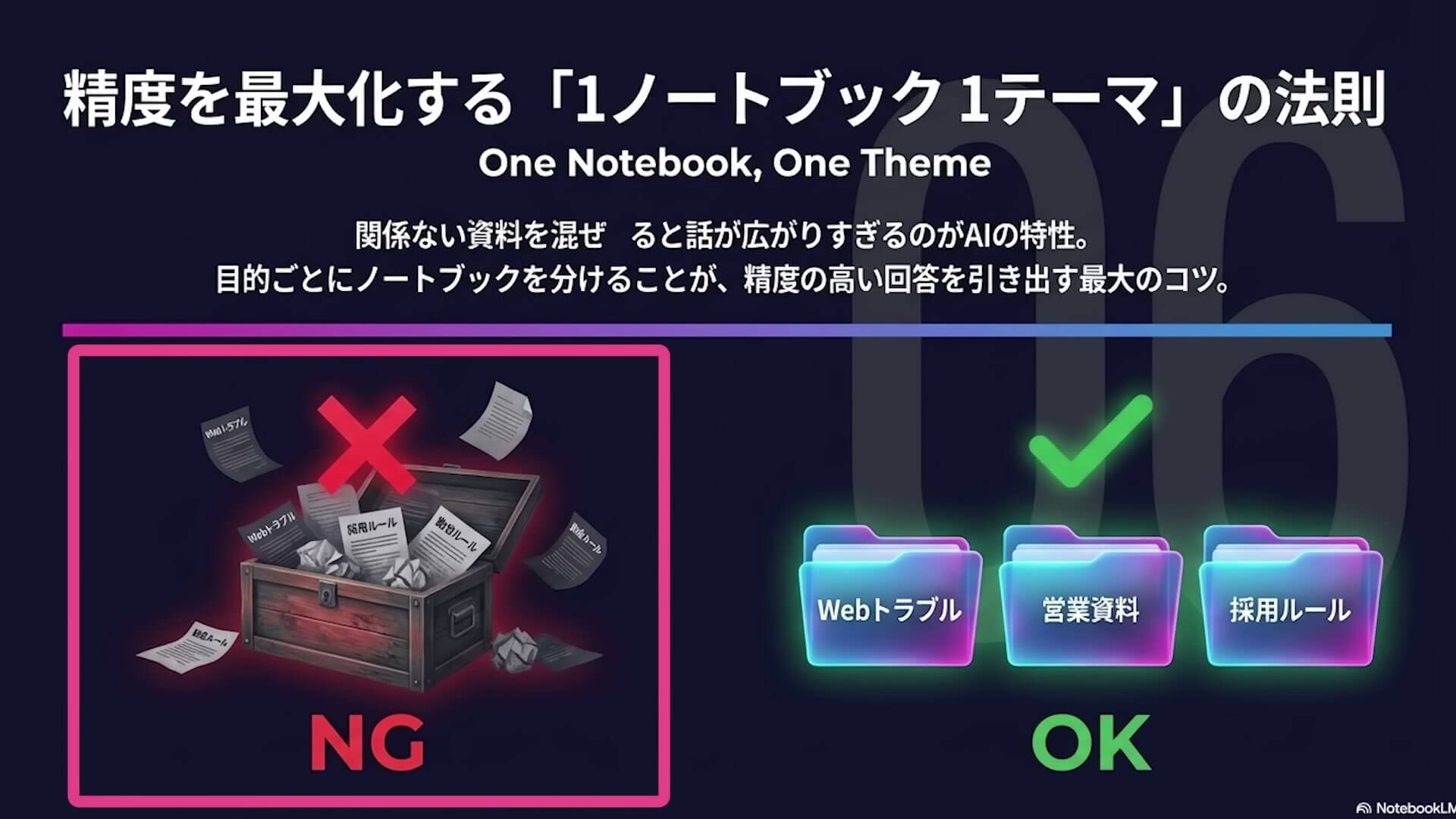
一番大事なのは、1つのノートブックに1つのテーマだけを入れることです。
初心者がやりがちなのが、テーマと関係ない資料をどんどんソースに入れてしまうことです。僕も最初にやりました。たとえば、Webのトラブルをまとめたいのに、採用のルールや勤怠のルール、まったく別の議事録まで入れてしまうと、話が広がりすぎて、狙ったアウトプットが出てこなくなります。
営業マニュアルなら営業の資料だけ、採用のルールブックなら採用の資料だけを入れる。AIは何を入れるかで精度が大きく変わります。僕も会社のナレッジ、営業・提案資料、YouTubeの企画、案件ごとにノートブックを分けています。
7-2. ソースの範囲を意識する
NotebookLMは入れた資料をもとに答えるので、関係ない資料が入っていると、その分だけ話が広がりがちです。ソースをたくさん入れたときは、「この質問にはこの資料はいらない」というものをチェックボックスで外してから使ってください。
7-3. 出てきた内容を鵜呑みにしない
これはNotebookLMに限らず、AIが作ったものは最後に人が確認した方がいいです。NotebookLMは指定したソースをもとに答える分、ハルシネーションはかなり少ないのですが、それでも外に出したり社内に共有したりする前には、一度人の目で確認してください。
8. まとめ
NotebookLMは、AIになんとなく質問して答えをもらうツールではなく、自分の会社の情報や仕事に必要な資料を使って、実務に活かせるAIです。魅力5選をあらためて整理します。
- 指定したソースだけを参照するから、実務で使いやすい
- 「社長の分身」を作ることで、属人化を防ぎやすい
- スライド生成のレベルがとても高い
- 読むだけでなく聴けるので、理解と社内共有が早い
- Geminiと連携して、整理した知識を別のアウトプットに展開しやすい
少人数で会社を回している方、社内に情報が散らばっていて整理に困っている方には、特に相性がいいと思います。まずはPDFを1つ、社内資料を2〜3個入れて質問するところから小さく始めてみてください。スライドや音声、クイズにしてみるうちに「こういう使い方ができそうだ」という感覚がつかめるはずです。