
Claude Coworkの使い方|PCの作業をAIに「丸投げ」する初心者向け手順(コネクタ・スキル・プラグイン)
AIを「質問に答えてくれるチャットボット」だと思っているなら、その時代はもう終わりつつあります。
これまではChatGPTやClaudeに質問して、答えをもらって、作業は自分でやっていました。2026年のいまは、AIに仕事を丸投げして、最後までやり切ってもらう時代です。その中心にいるのが、Anthropic社の「Claude」、とくに「Claude Cowork」です。
本記事では、Claude Coworkとは何か、使い始める前にやっておきたい設定、そして仕事を任せるための3つの機能「コネクタ」「スキル」「プラグイン」の使い方を、実際の画面を交えてお話しした内容をまとめます。
※この記事は2026年5月に公開した動画をもとにしています。画面や機能は当時のものです。

1. いまAIを日常的に使うべき理由
ClaudeをつくっているAnthropic社は、ChatGPTを開発するOpenAIの元幹部たちが、「AIはもっと安全で誠実で、人間に寄り添うべきだ」という理想を掲げて立ち上げた会社です。GoogleやAmazonも出資していて、いま非常に注目されています。
アメリカの大手テック企業では、AIに大きく投資しながら、人員を減らす動きが相次いで報じられています。こうした流れは、そう遠くない未来に日本にも来るかもしれません。だからこそ、いまAIを日常的に使っておくことが大事だと僕は考えています。いまAIに触れておくかどうかで、5年後の自分の市場価値は大きく変わるのではないでしょうか。
2. Claudeの4つの顔と、Claude Coworkの立ち位置
動画の時点で、Claudeには大きく4つの顔がありました。
- チャット:ふつうの会話型AI。ChatGPTやGeminiのチャットと同じような使い方です
- Claude Cowork:パソコンの中に入って動いてくれる、自律型のAIエージェント
- Claude Code:同じくパソコンの中で動くAIエージェント。とくにプログラミングが得意です
- Claude Design:スライドやUI、プロトタイプを作ってくれる、デザインに特化したAI
これまでのAIは、会話しながらアドバイスをもらう存在でした。Claude CoworkやClaude Codeは、私たちのパソコンの中に入り込んで、ファイルを開いたり、資料を作ったり、ツールを操作したりと、実際に作業を進めてくれます。一言でいうと、パソコンに住み着いて、勝手に仕事を進めてくれる右腕です。
3. 使い始める前に:プロフィールを設定しておく
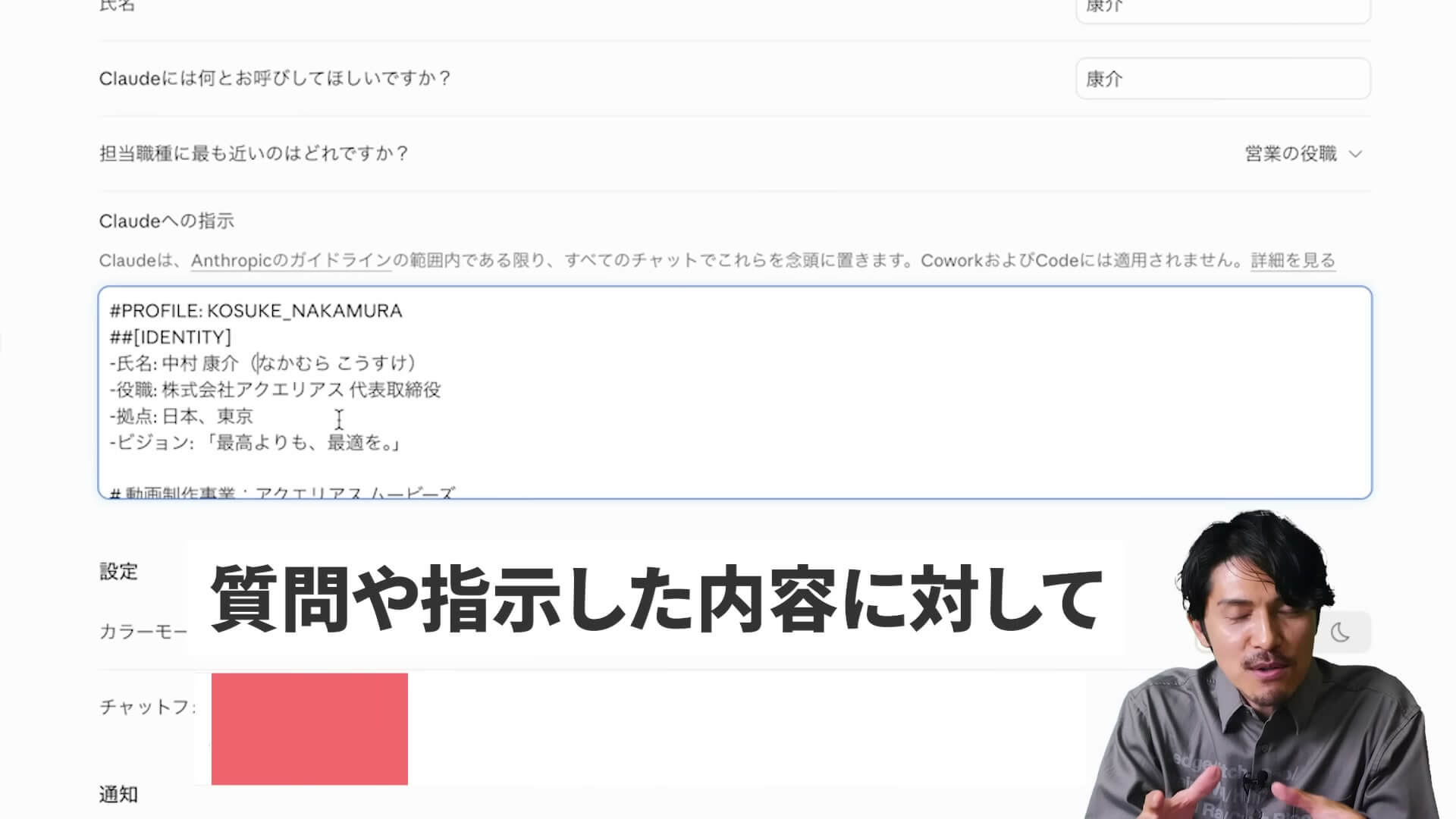
Claude Coworkを使う前に、ぜひやっておいてほしい設定があります。
画面左下の自分の名前をクリックして「設定」を開くと、Claudeへの指示を書いておける欄があります。ここに、名前やどんな事業をしているかを書いておきます。僕の場合なら「動画制作とモデル事務所をやっている」「YouTubeでミニマム経営チャンネルを運営している」といった内容です。
ひと手間かかりますが、これを書いておくと、質問や指示に対してClaudeがより精度の高い答えを返してくれるようになります。
4. 仕事を任せるための3つの機能
Claude Coworkの画面には、「新しいタスク」「プロジェクト」「スケジュール(定期実行)」「ディスパッチ(スマホから操作)」などが並んでいます。その中で、ぜひ見てほしいのが「カスタマイズ」です。ここに、コネクタ・スキル・プラグインの3つがあります。
4-1. コネクタ:いつも使っているツールとつなぐ
コネクタは、外部のツールとClaudeをつなぐ機能です。MCPという新しい仕組みのおかげで、Claudeがメールを読んだり、カレンダーを確認したり、台本をGoogleドキュメントに書き出してGoogleドライブに保存したりできるようになります。
私たちの仕事は、意外と複雑です。スプレッドシートで案件の進捗を管理して、Trelloに内容をあげて、Slackでチームとやり取りする。いくつものツールをまたいで仕事をしていますよね。
コネクタの「+」ボタンから「コネクタを参照」を開くと、いろいろなツールが出てきます。僕はGmailやGoogleドライブなど、Google関連をつないでいます。ふだんよく使うツールをつないでおくと、Claudeに指示を出すだけで、そのツールまで地続きで動いてくれます。
4-2. スキル:毎回のルーティン作業を覚えてもらう
スキルは、AIに決まった作業の手順を覚えてもらう機能です。
たとえば、商談の前に相手の会社をリサーチして、1枚にまとめてほしいとします。部下にお願いして良いものができたら、「これ、A社だけじゃなくてB社でもC社でも毎回やってほしい」と思いますよね。それをClaudeにお願いするのがスキルです。一度スキルにしておけば、あとは「いつものお願い」と一言伝えるだけで実行してくれます。
ファイル整理もスキルにできます。DropboxやGoogleドライブのファイル名は、人によってルールがバラバラになりがちです。「日付・プロジェクト名・バージョンの順に名前をそろえて」というルールを渡せば、きれいに整理してくれます。ただし、勝手に変えては困るファイルもあるので、対象はきちんと確認してください。
4-3. スキル×スケジュールで、ToDoリストを毎週自動で作る
僕が実際に作ったのが、毎週のToDoリストを作るスキルです。1週間分だけでなく、2週間・1か月・3か月分のToDoリストを作ってもらっています。
- 前の週で終わったもの(○を付けたもの)は、今週のリストに入れない
- 途中のもの(△)は「持ち越し」と書いて、今週のリストに入れる
- 最後はTrelloに貼って社内で共有するので、マークダウンではなくプレーンテキストで出す
クライアント名・タスク名・サブタスクと階層に分かれたリストができ、長い期間のものはGoogleカレンダーを見ながら抜けがないか確認してくれます。これをスケジュール機能と組み合わせて、毎週日曜の20時に自動で作るようにしました。
スキルは一度作って終わりではなく、「もう少しこうしたい」と指示を足していけば、どんどん育てられます。ルーティンワークをAIに任せれば、意思決定やクリエイティブな仕事に集中できます。
4-4. プラグイン:専門分野のキットを入れる

プラグインは、コネクタとスキルがセットになった「専門分野のキット」です。「+」ボタンから「プラグインを参照」を開くと、Anthropicやパートナー企業が作ったプラグインがたくさん並んでいます。
説明は英語ですが、心配はいりません。説明文をコピーしてDeepLなどに貼れば、日本語で内容を確認できます。気に入ったものは「インストール」を押すだけ。僕はデザイン、マーケティング、Adobe、オペレーションなどを入れました。たとえばマーケティングのプラグインには、競合を調べて、ポジショニングやメッセージの違いを比べて分析するスキルなどが入っています。
5. 良い指示と悪い指示:AIも「部下」と同じ

プラグインを入れておけば、特に指定しなくてもClaudeが使い分けてくれます。ただ、指示の出し方で結果は大きく変わります。
5-1. ダメな指示:ざっくりしすぎている
たとえば「アクエリアスが採用市場で勝つための戦略を教えて」とだけ伝えると、Claudeは迷います。どのスキルを使えばいいのか、アクエリアスがどんな会社で、誰をターゲットにしているのか、情報が足りないからです。その結果、ネット上の一般的な答えしか返ってきません。
5-2. 良い指示:使うスキル・背景・依頼内容・出力方法を伝える
実際に試したのは、こんな指示です。
- 使うスキル:マーケティングプラグインの、コンテンツ作成と競合分析のスキルを組み合わせて使う
- 背景:株式会社アクエリアスは動画制作に強みを持つ会社で、日本の採用市場に新しく参入したい
- 依頼内容:競合を分析したうえで、採用担当者が「これなら応募が増える」と確信できる独自の参入戦略を考える
- 出力方法:まず戦略の骨子を作る。OKならGoogleドキュメントとしてGoogleドライブに書き出す
するとClaudeは、精度を上げるための質問を返してきました(ターゲットの企業規模、提供したいサービスの範囲、参入時期など)。答えると、画面右側の進行状況にチェックを付けながら、市場調査、競合分析、参入戦略の骨子づくりまで進めてくれました。最後に骨子を確認してOKを出すと、表やロードマップまで入ったGoogleドキュメントを書き出してくれました。
人に仕事を頼むときと同じで、漠然とした指示には漠然とした答えしか返ってきません。狙い、使ってほしいスキル、自分たちの強み、ターゲットを伝えるほど、精度の高いアウトプットが返ってきます。
6. まとめ:今日からやってほしい3つのこと
Claude Coworkは、単なるツールではなく、自分の分身のような存在です。まずは、次の3つから始めてみてください。
- 設定画面のClaudeへの指示に、自分のプロフィールやビジネスの考え方を書く
- コネクタで、GoogleカレンダーやGoogleドライブ、Gmailなどとつなぐ
- 気に入ったプラグインを1つ入れて、実際にスキルを使ってみる
スキルを使ってみると、「こんな感じなんだ」と体感できます。そのあと、自分専用のスキルを作っていく流れがおすすめです。
Claude Coworkを入れれば、デスクに世界最高峰の右腕が座ることになります。浮いた時間は、意思決定やビジネスを生み出すこと、そして家族や友人との大切な時間に使っていきましょう。