
Claude Designの使い方|AIで作った資料の「ダサさ」を卒業する方法は、デザインシステムにあった
AIで作った提案書やWebサイトを見て、「なんかダサいな」と感じたことはありませんか。
AIは賢いですし、論理も完璧です。でも見た目は、いかにもAIが作りましたという量産型。どこか味気なくて、見ていても刺さらないんですよね。僕がふだん使っているClaude Codeも、数学の天才なのに、ファッションセンスは正直、昭和後期で止まっています。
そこに登場したのが「Claude Design」です。実際に使ってみて確信しましたが、これはただのデザインツールではなく、ビジネスの格を一段も二段も上げてくれる「AI専属のスタイリスト」です。
本記事では、Claude Designで資料のデザインを洗練させる方法と、使いこなすための一番のポイントである「デザインシステム」の作り方、そして僕がいちばん伝えたい「Claude Codeとの黄金ループ」まで、YouTubeでお話しした内容をまとめます。
※この記事は2026年5月に公開した動画をもとにしています。機能・料金・利用制限は当時の情報です。

1. AIで作った資料が「ダサい」のはなぜか
ClaudeやChatGPTと会話しながら作った提案書やプログラムは、中身はとても良いものができます。ところが、いざそれをデザインに落とし込もうとすると、急に驚くほどレベルが下がる。ここが、これまでのAIの大きな弱点でした。
1-1. 骨組みもロジックも良いのに、見た目で台無しになる
AIが作ったスライドを見た瞬間、「これなら自分で作った方がいい」と感じた経験がある方は多いと思います。骨組みは良い、ロジックも良い、でもデザインが終わっている。実はこれ、世界中の人が抱えていた課題なんです。
1-2. すでにある資料も、作り直せる
Claude Designで特に便利なのは、新しく作るだけでなく、すでに出来上がっている資料をブラッシュアップできることです。
動画では、Claude Codeで作った説明資料(PowerPointをPDFにしたもの)と、プログラムが書き出した支払い明細書のPDFを、Claude Designに「デザインを洗練させてほしい」と頼みました。Windows 95のようなノリだった資料が、一気に今っぽいデザインに変わりました。支払い明細書は3パターンも出してくれて、どれも自分では作れないくらいおしゃれな仕上がりです。
提案書、支払い明細書、Webサイト、アニメーションまで、素敵なデザインで作ってくれる。それがClaude Designです。
2. 使う前に知っておきたい前提
まず前提として、Claude Designは有料プランでないと使えません。それでも、僕は有料プランを使う価値があると感じています。
また動画の時点では、デスクトップアプリでは使えず、Web版だけでの提供でした。
画面を開くと、次のようなメニューが並んでいます。
- プロトタイプ
- スライドデッキ(提案書などのスライドを作るとき)
- テンプレートから作る(一度作ったデザインをテンプレート化して使い回せます)
- その他(アニメーションなど)
3. いちばん大事なのは「デザインシステム」
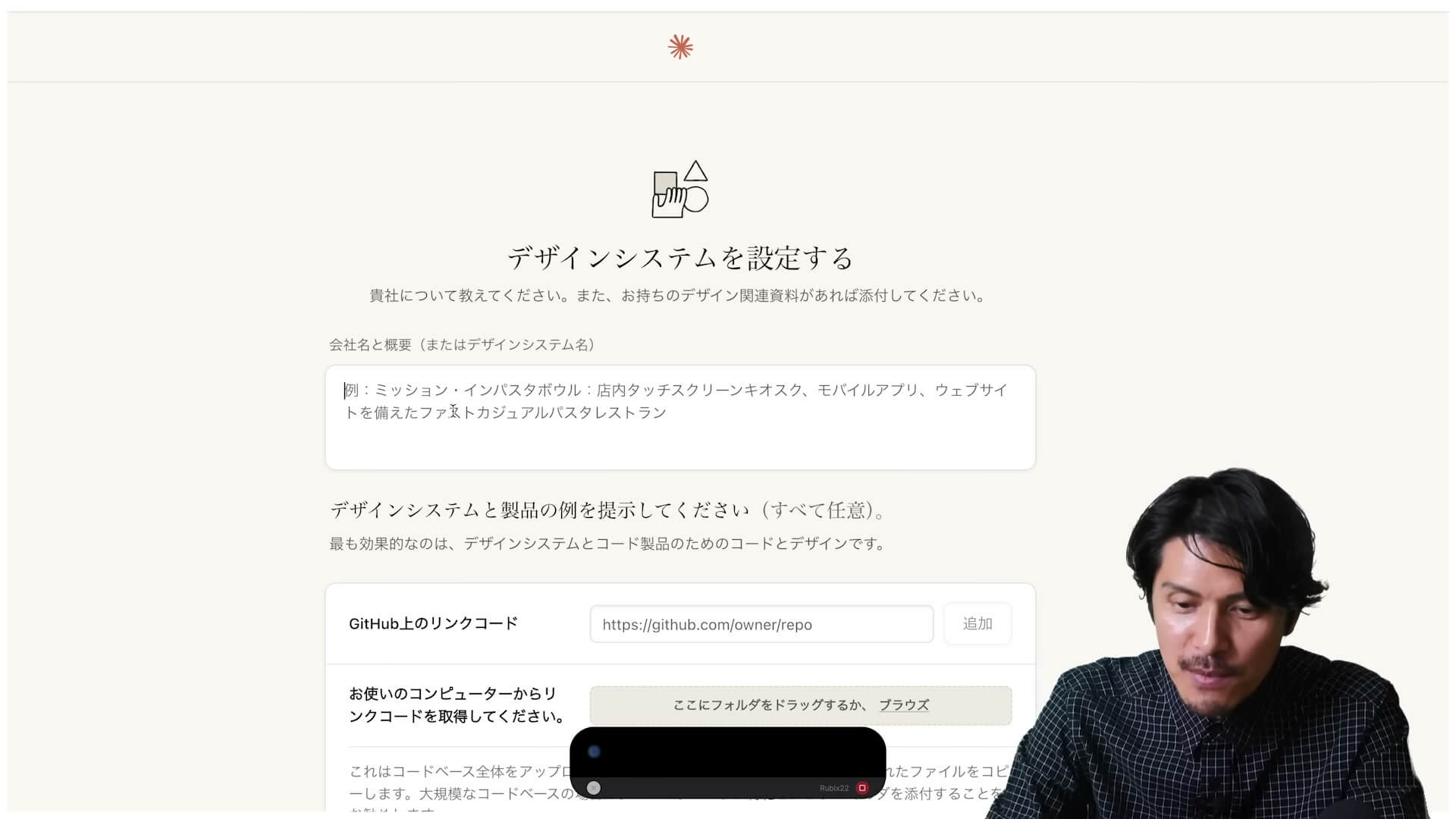
Claude Designはそのまま使っても十分に素敵なデザインになります。でも、さらに「自分たちらしいデザイン」にするための答えが、デザインシステムです。今日いちばんのポイントはここです。
3-1. デザインシステムは、自社デザインのルールブック
大手企業には、ブランドガイドラインがあることが多いですよね。「フォントはこれを使う」「色は青系ではなく、このカラーコード(#から始まる6桁のHEX)を使う」といった、デザインのルールです。
僕たちも動画やWebサイトを作るときに、お客様からブランドガイドラインをいただいて、それに合わせて制作します。このトンマナに合わせると、提案書でもLPでもWebサイトでも、不思議と全部が「自分たちらしい」と感じられるんですよね。
デザインシステムとは、まさにこのルールブックのことです。「うちの会社の色はこれ、フォントはこれ、雰囲気はこれ」を最初にClaude Designに覚えさせる。そうすると、Claudeが自分たち専属のデザイナーになります。小さな会社が大事にしたい個性やオリジナリティを、AIにも守ってもらえるわけです。
3-2. 作り方:会社のことと、手持ちの資料を読み込ませる
デザインシステムは、作成画面から次の流れで作ります。
- 会社名や事業の概要を入力する(例:「東京都渋谷区に本社を置き、動画制作事業とモデル事務所の2軸で事業を行っています」)
- Webサイトに書いてある強みや、サイトのURLもそのまま入れる
- ロゴや、ホワイトペーパーなどの手持ちの資料を添付する(GitHubやFigmaのファイルがあれば、それも読み込めます)
すると、「スライドを作るとしたら、こんなデザインになるけどいい?」と提案が出てきます。僕たちの場合は、Webサイトに近い色味とトンマナでまとめてくれました。
3-3. 気に入らなければ、言葉で直せる

提案されたデザインには「良さそう(Looks good)」か「直したい(Needs work)」で答えていきます。直したいときは、言葉で指示を出すだけです。
僕は「ブルーは当社のカラーではないので避けたい。グリーンもあまり使わないので、使う場合はティファニーブルーのような色にしてほしい」と伝えました。すると、ブルーを削除してグレーに、グリーン系をティファニーブルー寄りに変更して、デザインシステムを作り直してくれました。こうして一つずつ「自分たちらしいか」を確かめながら仕上げていきます。
3-4.「フォントがない」と言われたらGoogle Fontsを使う
ここで僕たちがつまずいたのがフォントです。使っているフォントが無いと、「別のフォントにするけどいい?」「フォントがあればアップロードして」と聞かれます。
ふだんはAdobe Fontsを使っているのですが、権利の関係でフォントファイルをダウンロードできないようでした。そこで見つけた解決策がGoogle Fontsです。たとえば僕たちがよく使うMontserratなら、Google Fontsの「Get font」からフォントファイルをダウンロードして、デザインシステムにアップロードできます。
完成したデザインシステムには、「アクエリアス デザインシステム」のように分かりやすい名前を付けておきましょう。デザインシステムは複数作れるので、ブランドや事業ごとに分けておくと便利です。
4. 実際にスライドを作ってみる
デザインシステムができたら、実際に使ってみます。動画では、5月に予定していた企業セミナーのスライドを作りました。
- 「プロトタイプ」から新しいデザインを作り、名前を付ける
- デザインシステムに、さきほど作ったものを選ぶ
- Claudeと会話しながら作っておいた、3章構成の骨子(Wordファイル)を添付する
- 「添付ファイルの内容をもとに、スライドデザインを作成してください」と指示する
途中で、全体の枚数やトンマナ、見出しの言語などの質問が来るので、選んで答えていきます。出来上がったスライドは、黒い背景に金色と白の文字という、僕たちのWebサイトをきちんと踏襲したデザインでした。しかも完成したあとも、より良くしようと動き続けてくれる。ものすごい働き者です。
5. いちばん伝えたい裏技:Claude CodeとClaude Designの「黄金ループ」

今日いちばん伝えたかったのがここです。Claude CodeやClaude Coworkで作ったプログラムや書類を、Claude Designに見てもらってデザインを磨き、それをもう一度Claude Codeに戻す。このループが本当に最高でした。
5-1. 実例:支払い明細書を自動で作って送るプログラム
僕はいま、モデルさんやスタッフさんへの支払い明細書を自動化するプログラムを作っています。自動で計算してPDFにし、さらに指定したメールアドレスへ毎月自動で送る、というものです。
Claude Codeは機能を作るのはものすごく得意です。ただ、出来上がった明細書は、いかんせんデザインがダサかったんです。
5-2. 最後に「Claude Codeへの指示書」まで作らせる
そこでClaude Designに、古いデザインの明細書を読み込ませて、こう依頼しました。
「Claude Codeで支払い明細書PDFを作るプログラムを作りました。そのデザインを洗練させてください。最終的に、Claude Codeにデザインの指示を出すことをゴールにしてください」
すると、洗練されたデザインを3案作ってくれただけでなく、最後にClaude Codeへ渡す指示書まで作ってくれました。これをClaude Codeに戻せば、機能は完璧、見た目も完璧なプログラムが出来上がります。デザイナーもエンジニアもいなくても、一人で完結できる。これが2026年の働き方だと思っています。
6. 注意点:利用制限と料金
いいことばかりではないので、現実もお伝えしておきます。
6-1. 使いすぎると待たされる
これだけすごいツールなので、世界中からアクセスが集中しています。正直、制限はかなりきついです。続けて使っていると待機時間が発生し、それが「来週の水曜日まで待って」というほど長いこともありました。
待機には、2つの種類があるようです。
- プランごとの利用上限:より高いプランに入れば、ある程度回避できます。僕はMaxプランに入っていて、今のところこちらの上限で止められたことはありません
- どのプランでもかかる利用時間の制限:おそらく世界中で使われていて負荷が大きいため、使いすぎた人に一時的に待ってもらう仕組みだと思います
6-2. Maxプランは高い。でも、デザイナーを雇うよりは安い
Maxプランには、動画の時点で月1万7〜8千円ほどのものと、その倍の3万4〜5千円ほどのものがありました。正直、高いです。自分の仕事でそれだけ使う必要があるかは、よく検討した方がいいと思います。
僕は提案書の作成などデザインまわりの作業が多いので、Maxプランでかなり時間を減らせていて、生産性は上がっています。デザイナーを一人雇ったり外注したりすることを考えれば、猛烈に安いと感じます。ただ、人間と違って、デザインが画一的になりがちという課題は感じています。
7. まとめ:まずはこの2つをやってみてください
Claude Designを使いこなすために、まずやってほしいことは2つです。
- デザインシステムを作る:自社のトンマナを読み込ませる。フォントがないと言われたら、Google Fontsを使う
- 手持ちの資料をブラッシュアップしてもらう:実際にやってみると、思った以上に素敵なデザインが出てくることを体感できます
デザインは、もうセンスのある人だけの特権ではありません。Claude Designを使えば、小さな会社でもプロ並みのデザインを手に入れられる時代になりました。ぜひ試してみてください。
YouTube「ミニマム経営チャンネル」では、実際の画面を見ながら操作を解説しています。記事とあわせて、ぜひ動画もご覧ください。